为您的手机相册创建专用备份文件夹,方便整理照片和视频。
创建与配置相册备份文件夹
-
1
创建相册备份文件夹
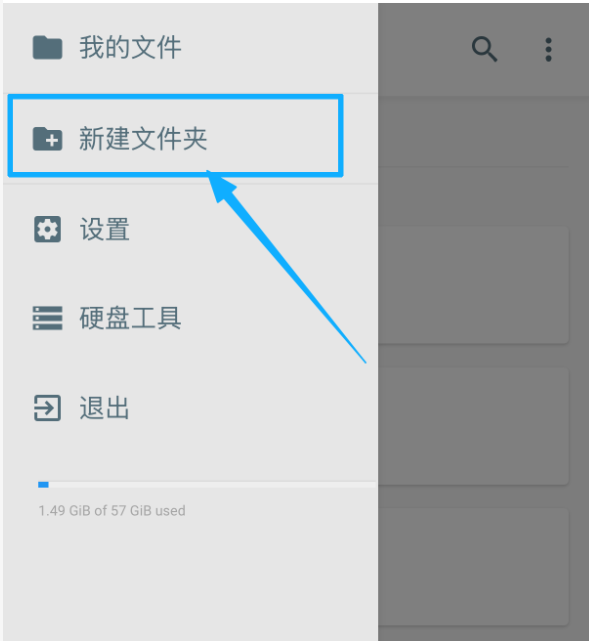
登录"我的云盘"后,在"家目录"下,点击屏幕左上角的三条杠图标,然后点击左侧菜单栏的"新建文件夹"。
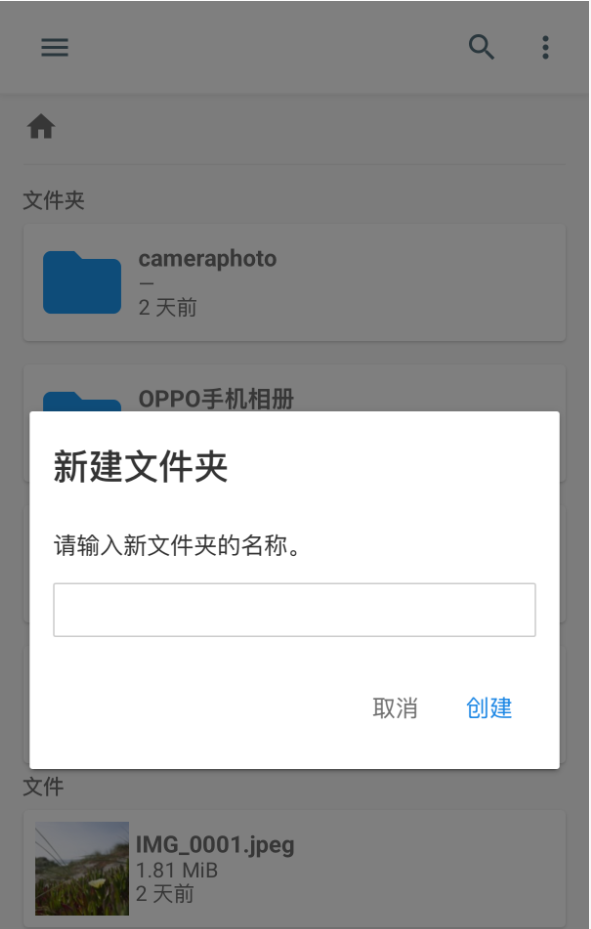
输入您喜欢的文件夹名称:比如"苹果15pro照片"。可以为不同手机创建不同相册备份文件夹。
-
2
进入系统设置
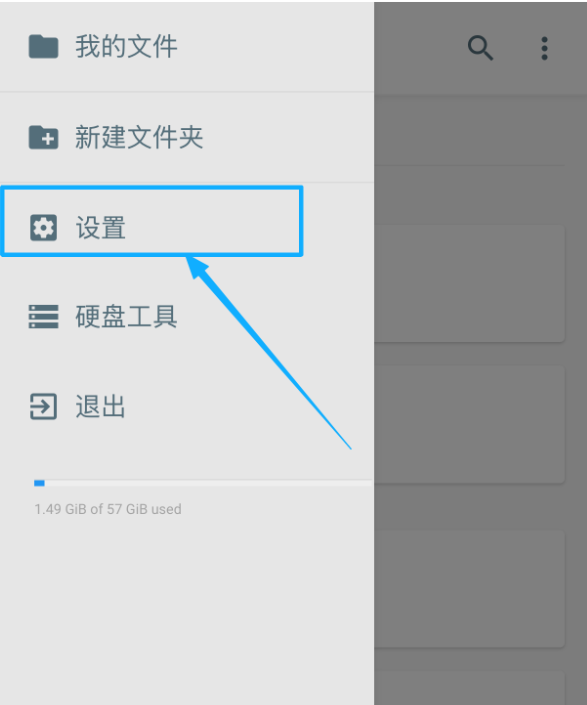
点击屏幕左上角的三条杠图标,点击左侧菜单栏的"设置"。
-
3
进入个人设置页面
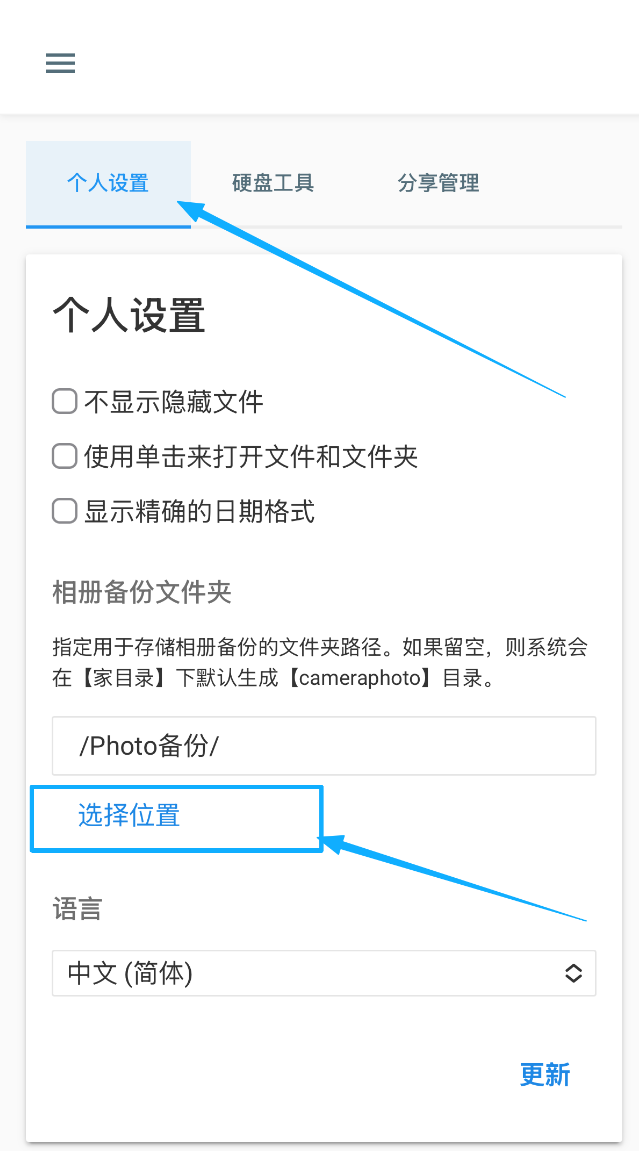
点击"个人设置"页,找到页面中间的"相册备份文件夹"内容项,点击"选择位置"。
-
4
选择备份文件夹
在弹出的文件夹选择列表里,找到目标备份文件夹,双击进入,然后确定选中。
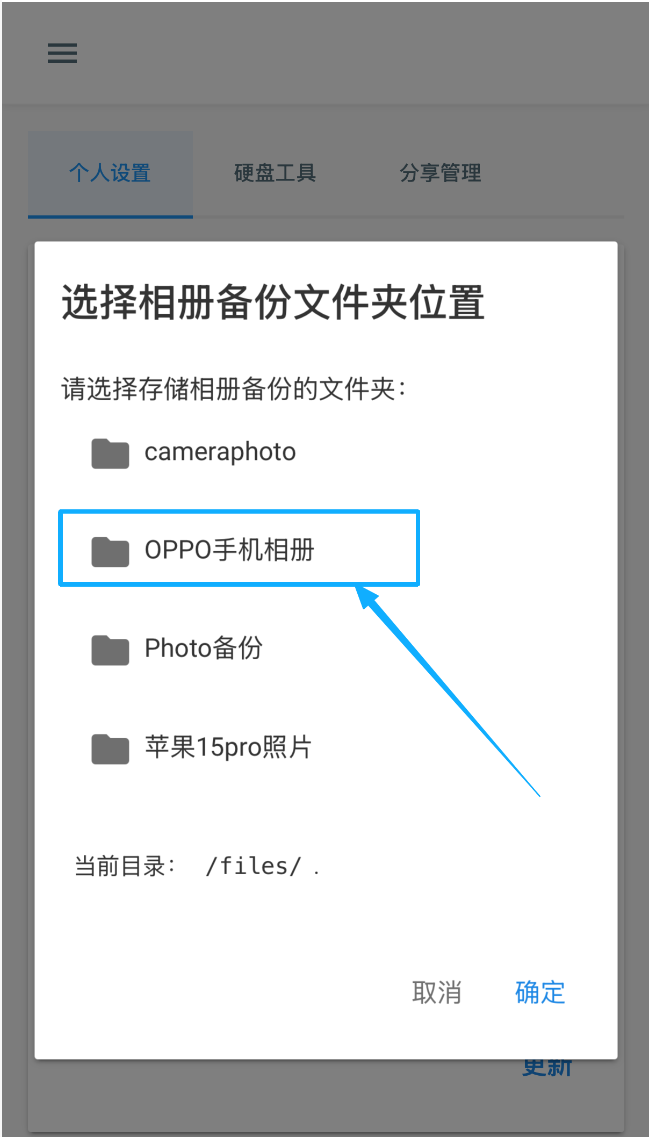 图1:文件夹选择列表
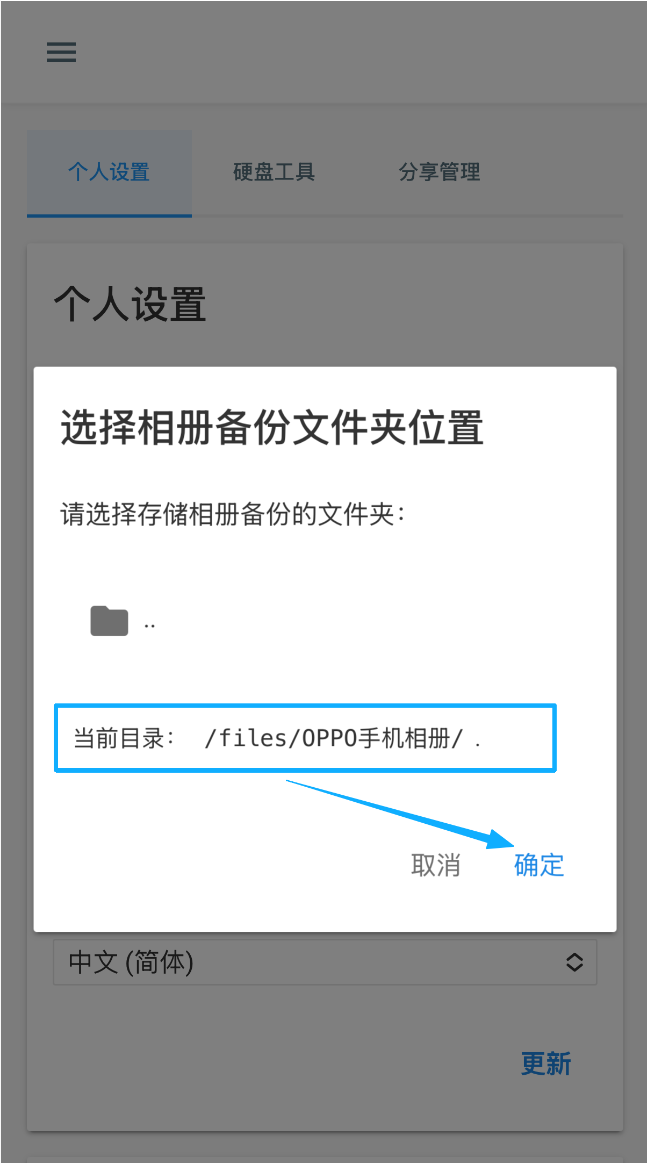 图2:确认选中状态操作提示
• 在文件夹列表中,可以浏览到所有可用的文件夹
• 双击文件夹可以进入该文件夹内部
• 选中目标文件夹后,点击"确定"按钮
• 确保选中的是您刚才创建的相册备份文件夹 -
5
确认备份文件夹设置
再次进入"个人设置"页,确认当前选中的文件夹是否正确。
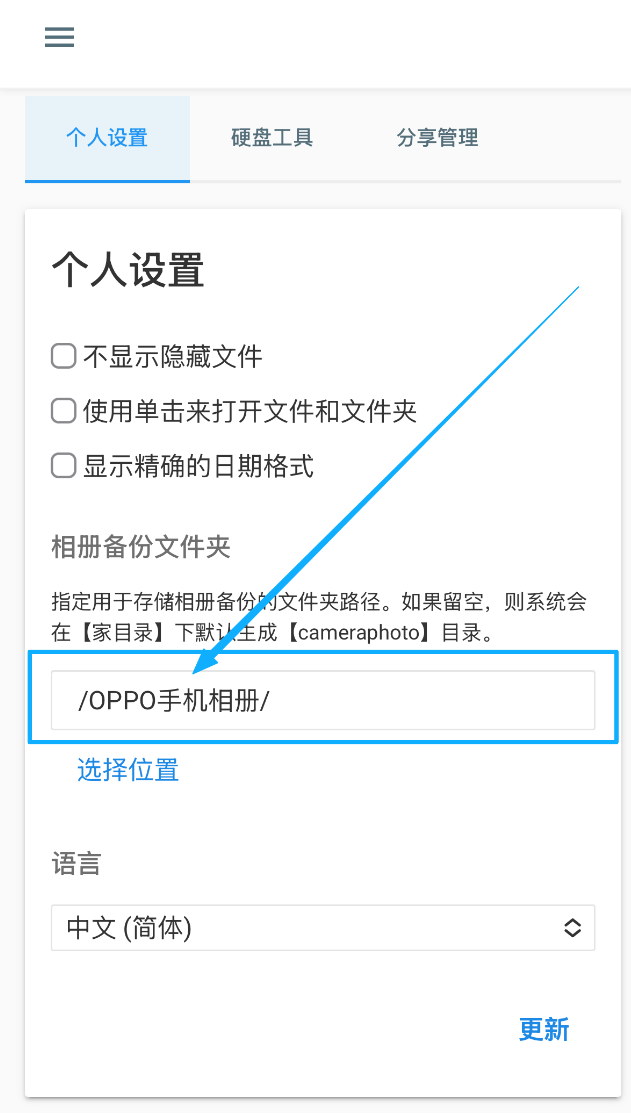 设置成功
设置成功恭喜!您已成功设置相册备份文件夹。
现在可以开启手机APP的相册备份功能,照片和视频将保存到指定的文件夹中。
相册备份的好处
- 自动整理:手机照片归类到指定文件夹
- 避免混乱:与工作文件、下载文件分开存储
- 方便查找:快速定位和浏览所有照片视频
- 安全备份:防止手机丢失或损坏导致照片丢失
- 释放空间:备份后可以安全删除手机上的原图
使用建议
1. 多设备管理:为每个手机创建独立的备份文件夹
2. 存储位置:建议将相册备份文件夹创建在硬盘空间的根目录下
3. 命名规范:使用统一的命名规则,方便后续管理
下一步
完成相册备份文件夹创建后,建议您继续:
- 在手机APP中开启"相册备份"功能
- 测试相册备份功能,上传几张照片验证设置是否正确