自动化设置指南
-
1
进入设置页面
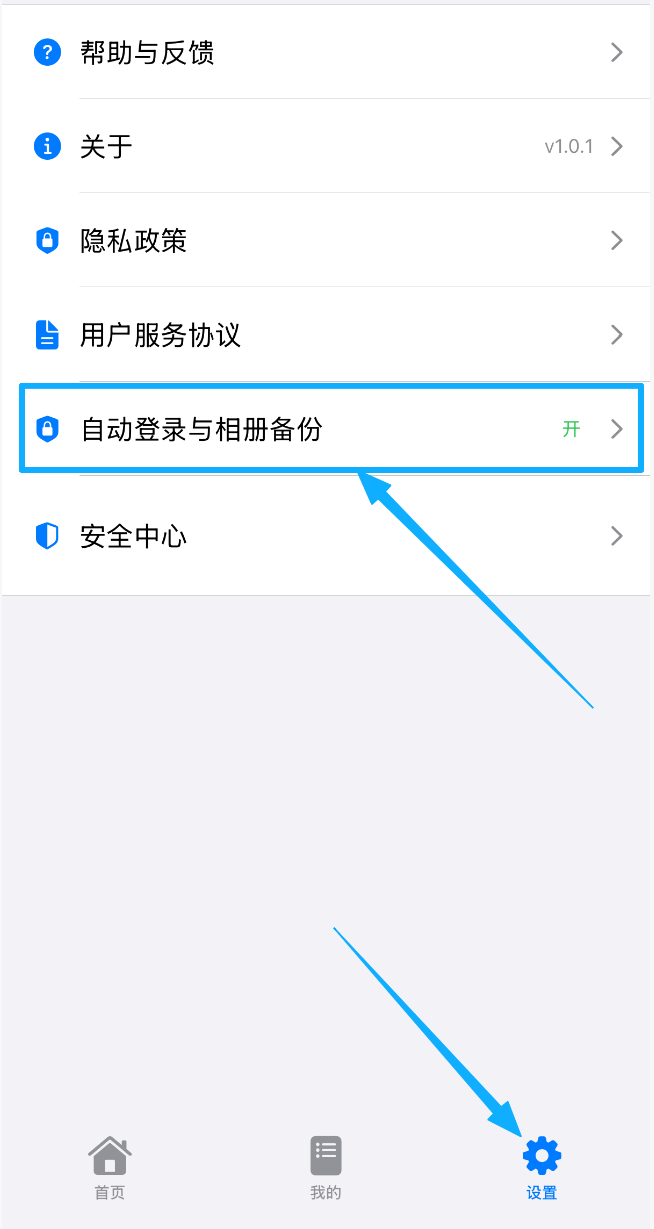
转到APP底部导航的"设置"页,点击"自动登录与相册备份"。
-
2
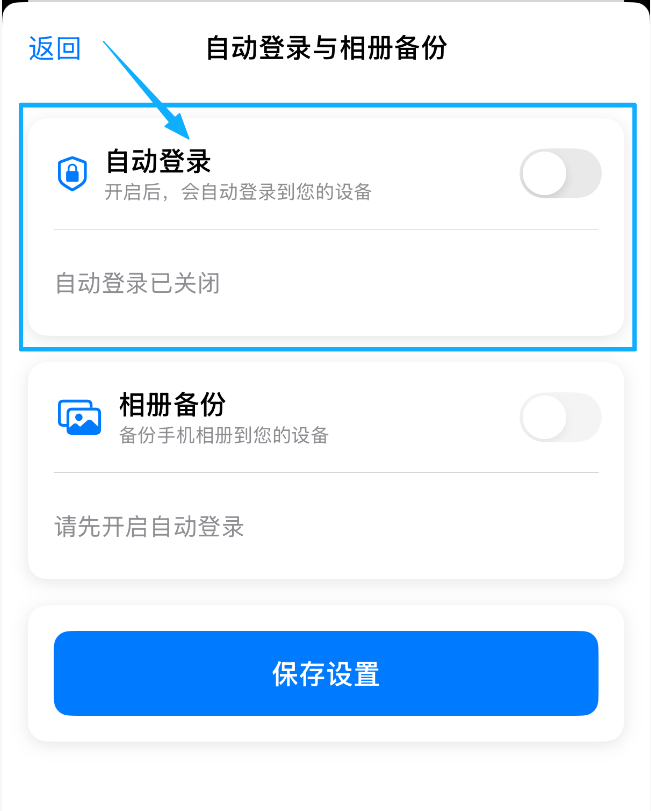
第一步:设置"自动登录"
-
3
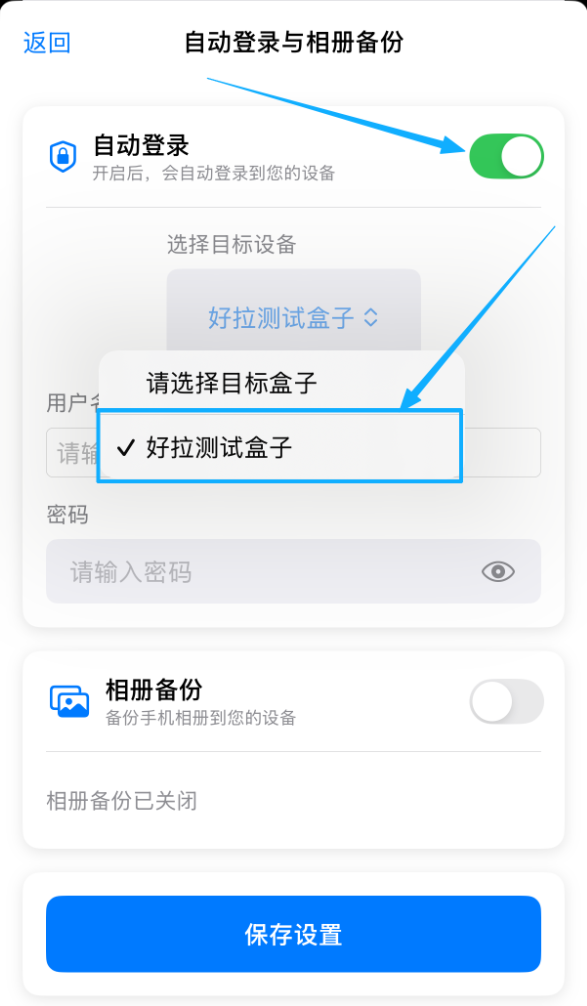
选择目标盒子
打开"自动登录"右侧的开关,请选择目标盒子列表里,选中您的盒子名称。
-
4
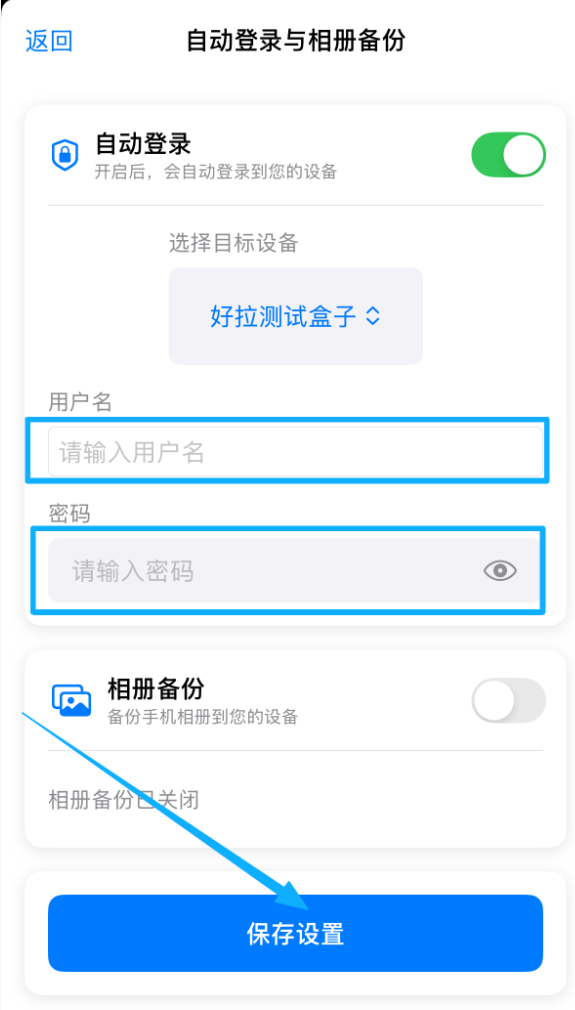
输入用户名与密码
输入用户名与密码。然后点击"保存设置"。
 重要说明
重要说明这里输入的用户名与密码,是快速开始指引步骤2里面设置的,登录我的云盘用到的用户名与密码。
-
5
自动登录设置完成
自动登录设置完成,自动登录设备列表会出现您的盒子的名字。
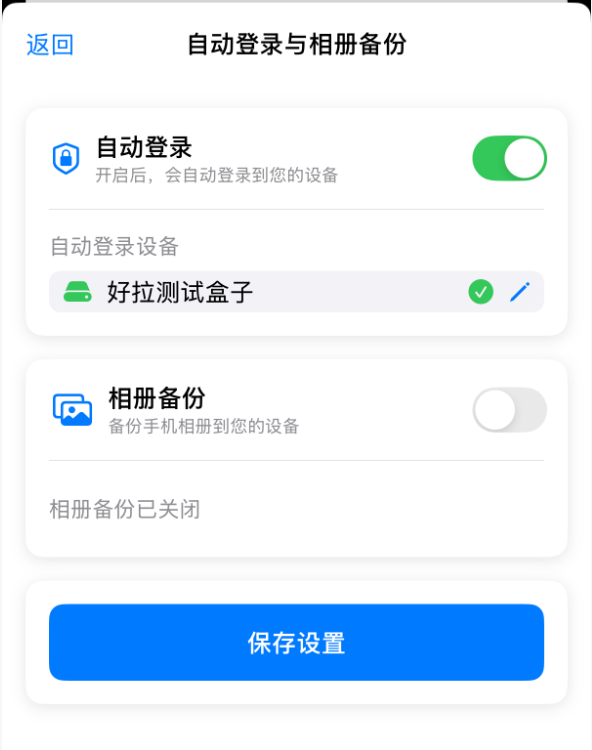 自动登录已启用
现在APP会自动登录到您的私有云盘,无需每次手动输入账号密码。
-
6
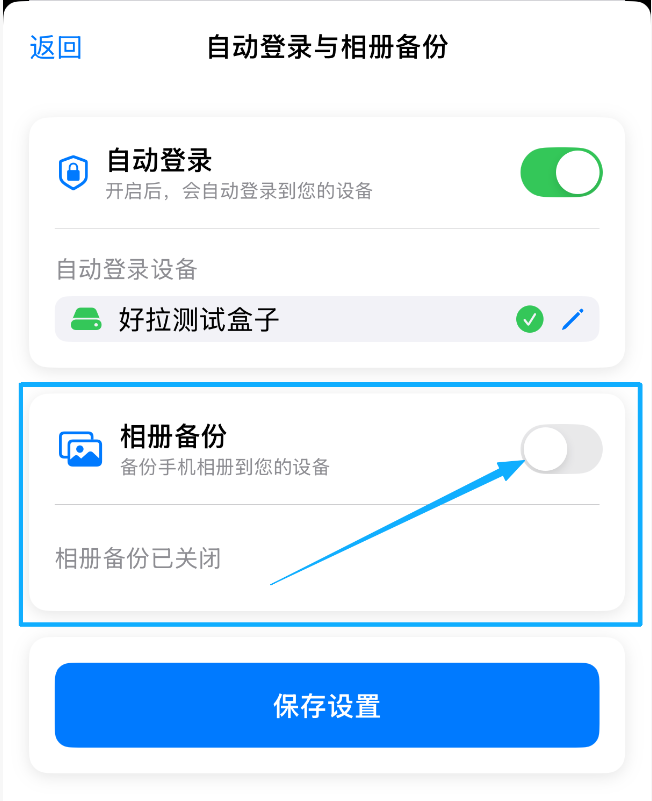
第二步:设置"相册备份"
-
7
打开相册备份开关
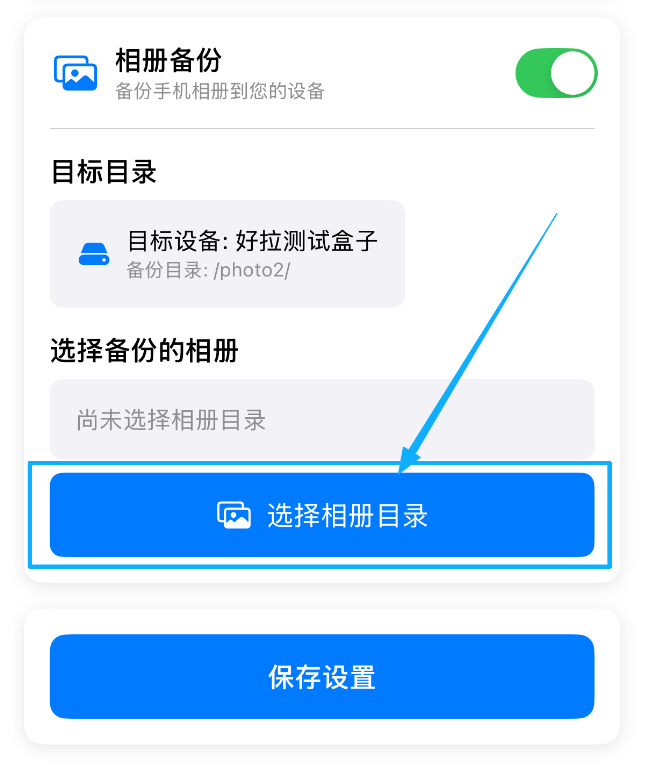
打开"相册备份"右侧的开关,选择相册源目录。
-
8
选择相册源目录
在打开的目录列表里,可以自由选择相册源目录:
设备推荐设置苹果手机 推荐选择 "所有照片"
安卓手机 推荐选择 "图集相册"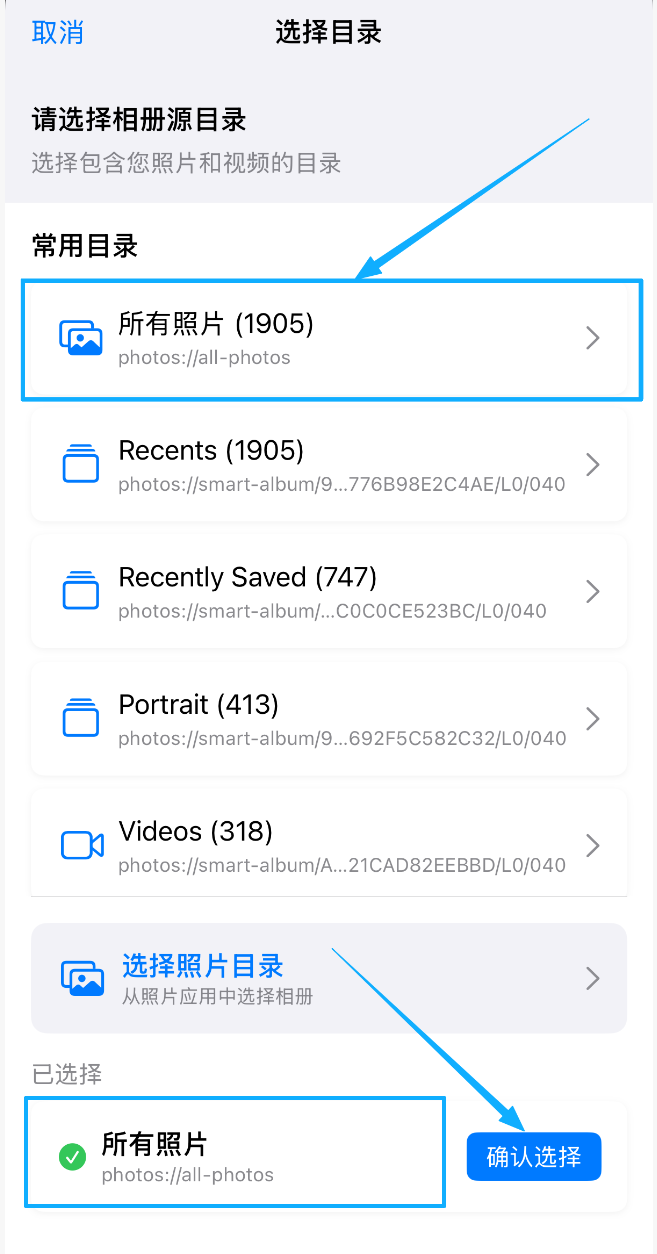 苹果手机:选择"所有照片"
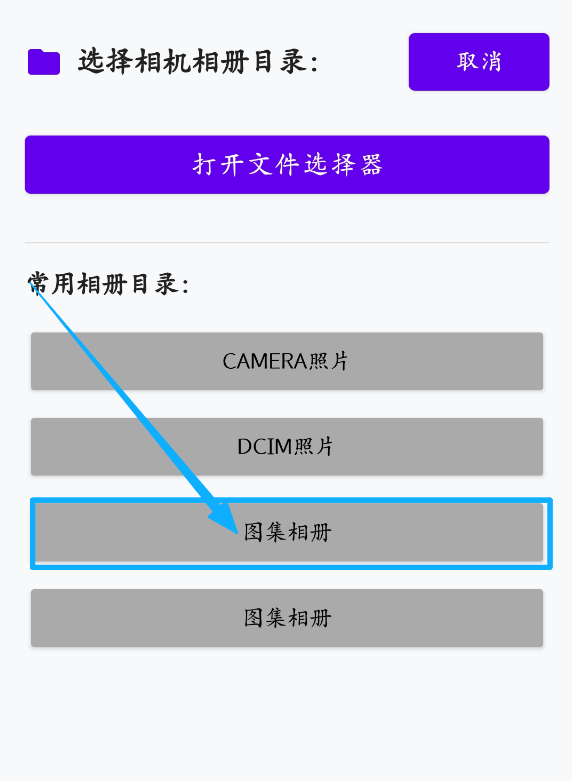 安卓手机:选择"图集相册"
点击"确认选择"后返回。
-
9
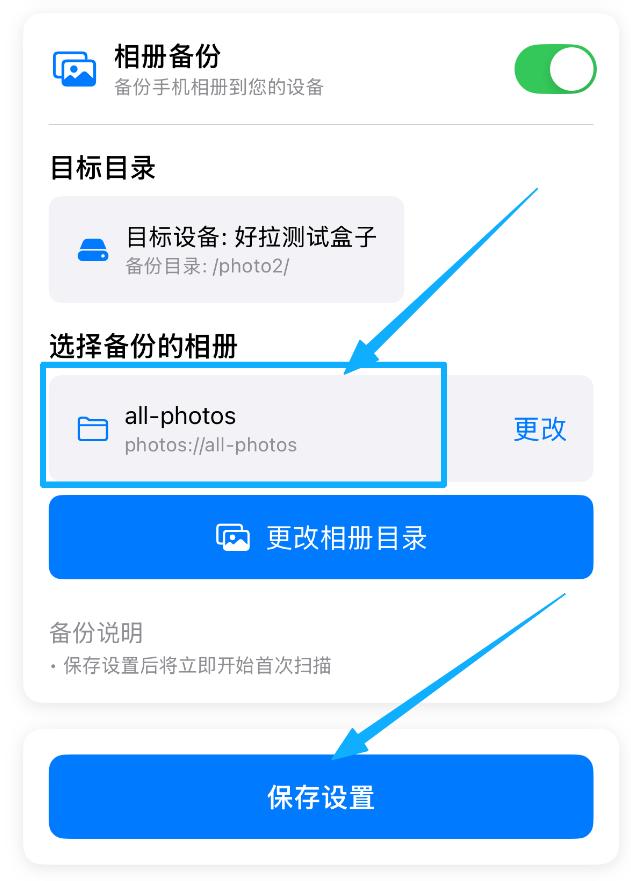
保存设置并开始扫描
确认选中相册源目录后,点击"保存设置"。保存设置后将会开始首次扫描。
-
10
查看相册扫描结果
相册扫描结果,会有一个统计数据展示。包括总的文件数量、图片数量、视频数量、总大小等信息。点击完成返回。
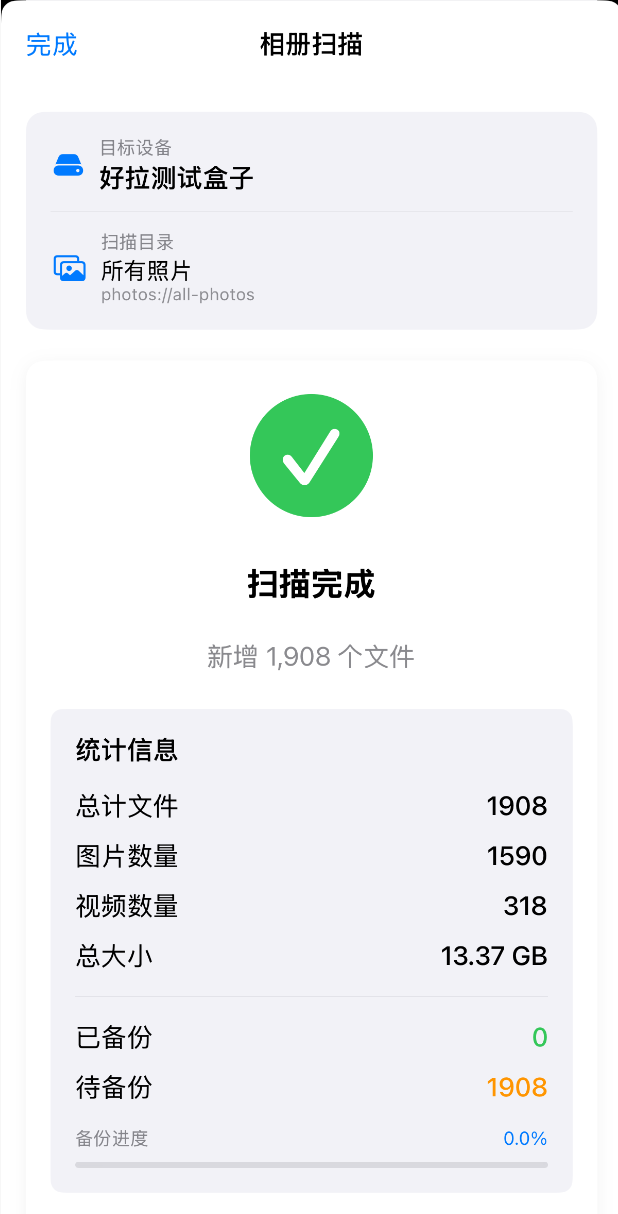 扫描结果说明
• 总文件数:相册中所有照片和视频的总数量
• 图片数量:照片文件的数量
• 视频数量:视频文件的数量
• 总大小:所有文件的总存储空间占用 -
11
查看"我的"页面统计信息
转到APP底部导航的"我的"页,相册备份区域会展示相册源位置的统计信息。
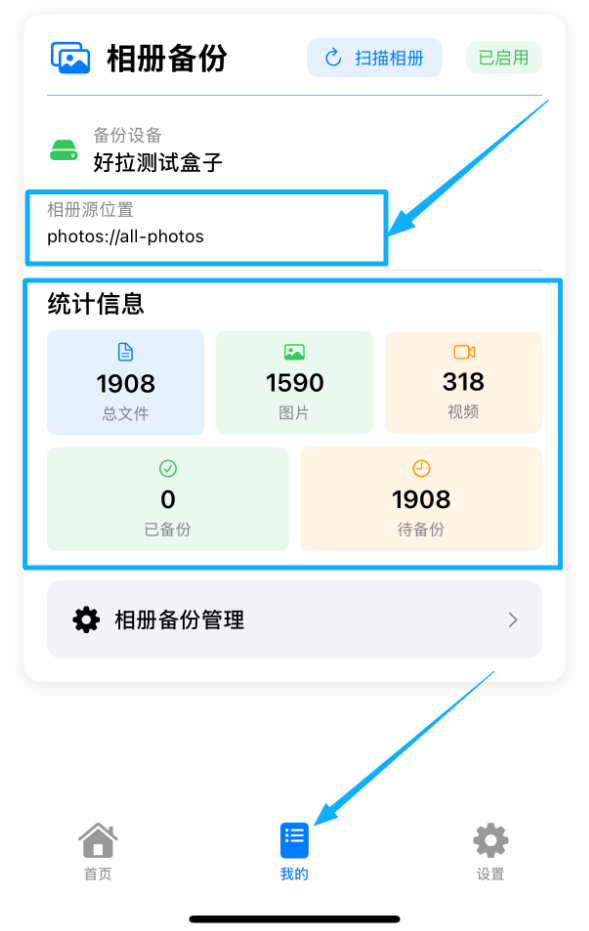 设置完成
设置完成至此,自动登录与相册备份设置完成,接下来可以进行"相册备份管理"了。
自动登录与相册备份的优势
- 便捷访问:自动登录免去每次输入账号密码
- 数据安全:相册备份,防止手机丢失或损坏
- 智能管理:系统会自动识别已备份和未备份的照片
- 空间优化:备份后可以安全删除手机上的原图,释放空间
常见问题
Q1:自动登录安全吗?
A:自动登录使用加密存储的凭据,只有您的设备可以访问,非常安全。
Q2:备份会占用手机存储空间吗?
A:备份过程本身不占用额外空间,备份后您可以安全删除手机上的原图。
Q3:可以同时备份多个相册吗?
A:目前每次只能设置一个相册源,但您可以手动自由选择更换相册源,或者选择所有照片。
下一步
完成自动登录与相册备份设置后,您可以:
- 测试自动登录功能,点击我的盒子列表里的盒子名称或图标后,验证是否自动登录
- 在"我的"页面查看备份进度和统计信息