盒子主人可以接入新买的硬盘,也可以接入已有数据的硬盘。硬盘工具会智能地进行识别与挂载。
硬盘安装与配置
-
1
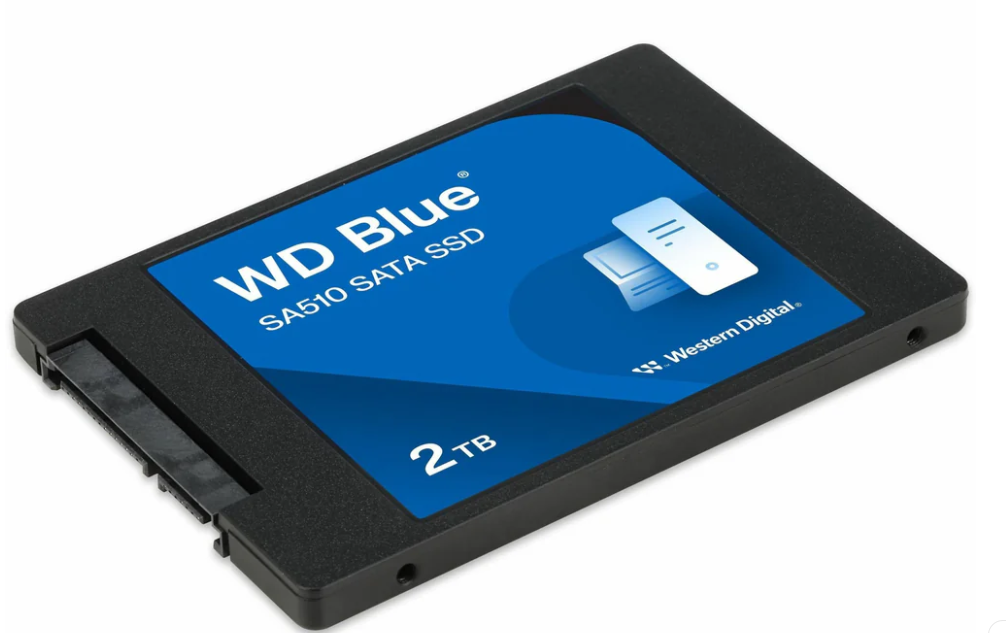
安装2.5寸SATA硬盘(示例:2T硬盘)
安全操作提示
SATA接口硬盘:添加SATA接口硬盘时,必须在设备断电情况下操作。避免因热插拔导致硬盘损坏或数据丢失。安全操作步骤- 请拨掉盒子的电源,确保断电情况下接入硬盘,同时将手指与地面接触几下,确保身上不带静电。
- 打开盒子上盖后,将SATA硬盘对准SATA接口,注意配对好接口,然后水平地推进去。硬盘保持卧式水平位置即可。
- 安装回上盖后,插回电源,通电,盒子内蓝色工作指示灯常亮。
观看详细安装视频
具体安装过程,可关注微信视频号:好拉网络,参考安装演示视频。
-
2
登录"我的云盘",进入硬盘工具
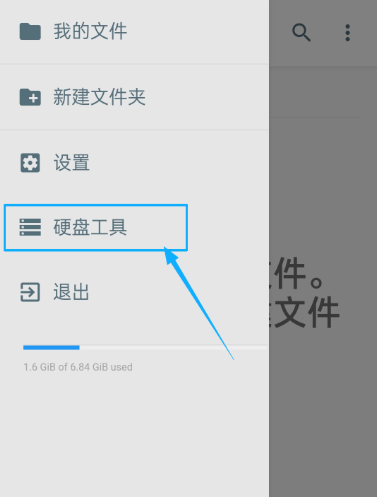
登录"我的云盘"后,点击屏幕左上角的三条杠图标,然后点击左侧菜单栏的"硬盘工具"。
-
3
硬盘工具功能界面
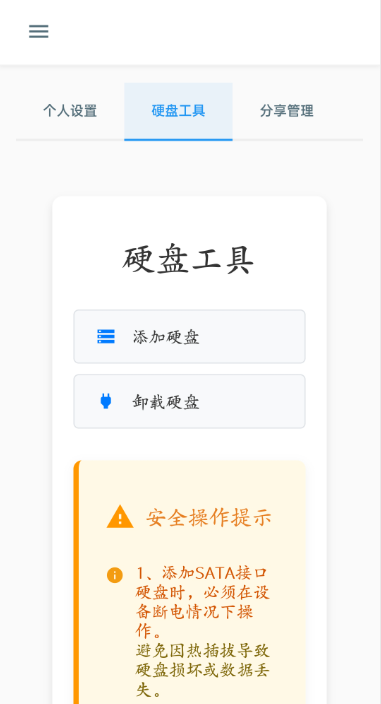
进入到"硬盘工具"页。这里提供"添加硬盘"、"卸载硬盘"两个常用功能。
-
4
点击"添加硬盘",查看检测到的硬盘
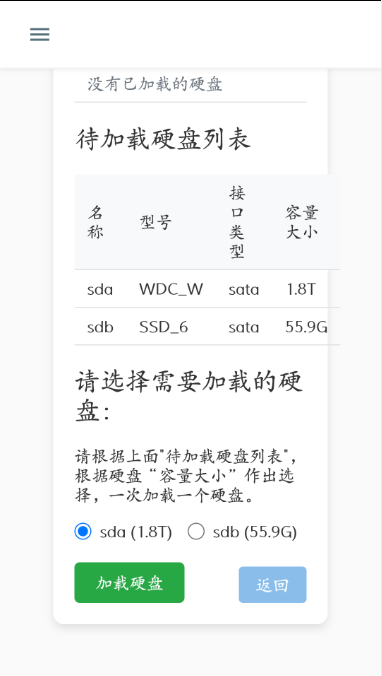
点击"添加硬盘",此时【系统检测到硬盘列表】中将出现您刚接入的新硬盘,名称为sda,型号为WDC_xxxx,接口类型为sata,容量大小:1.8T(因为存储是2进制计算,2T的硬盘示例显示是1.8T)。
【已加载硬盘列表】为空,【待加载硬盘列表】与【系统检测到硬盘列表】内容一致。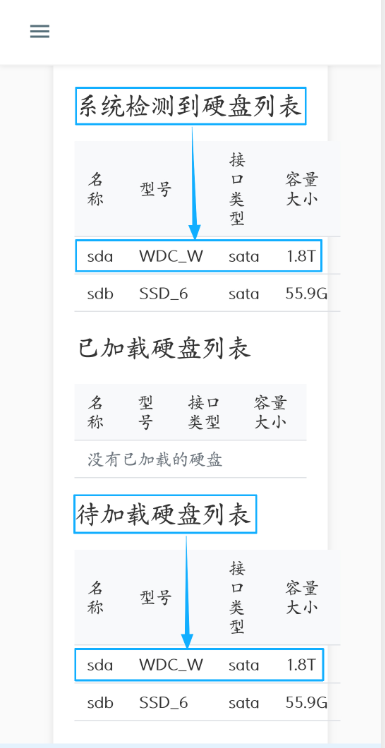
-
5
选择并加载硬盘
请选择需要加载的硬盘,选中sda(1.8T)后,"加载硬盘"按钮会变绿色。点击"加载硬盘",全程会有人性化的交互提示,按提示操作即可。
-
6
检测到新硬盘的重要提示
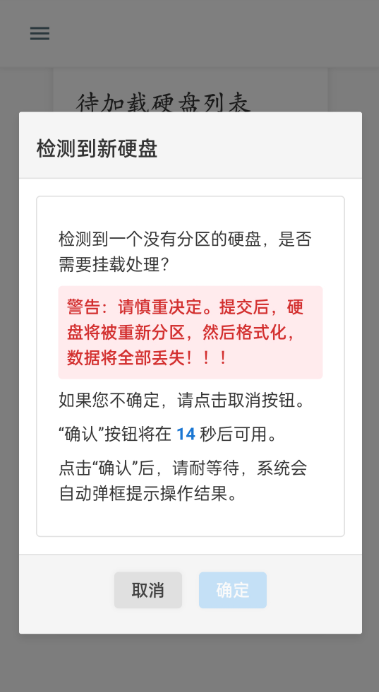
重要警告提示检测到一个没有分区的硬盘,是否需要挂载处理?
警告:请慎重决定。提交后,硬盘将被重新分区,然后格式化,数据将全部丢失!!!
如果您不确定,请点击取消按钮。
"确认"按钮将在 20 秒后可用。点击"确认"后,请耐心等待,系统会自动弹框提示操作结果。
-
7
硬盘挂载成功提示
硬盘挂载成功提示硬盘 已成功挂载!
挂载文件夹命名规则:"硬盘分区-容量大小" 格式。示例:sda1-500G、sdb-1T等。
点击"关闭"返回文件系统查看。
"关闭"按钮将在 20 秒后可用。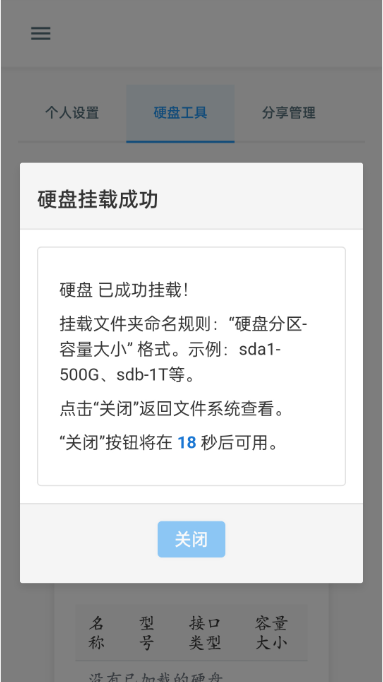
-
8
查看新添加的硬盘
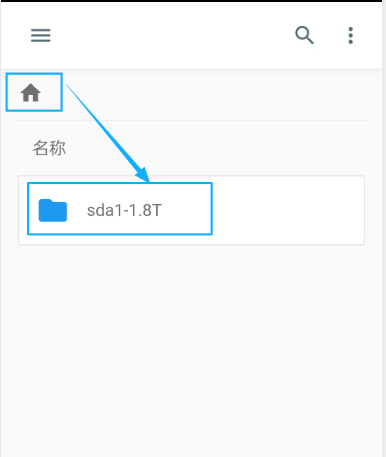
点击"关闭"后,页面会跳转到"家目录",此时,家目录下将出现刚才添加的新硬盘,其文件夹名称为:sda1-1.8T。
重要提示这个sda1-1.8T文件夹是由系统管理的,不可以重新命名,必须遵守系统自动生成的目录名称,不可以人为修改。
-
9
进入硬盘存储空间并管理文件
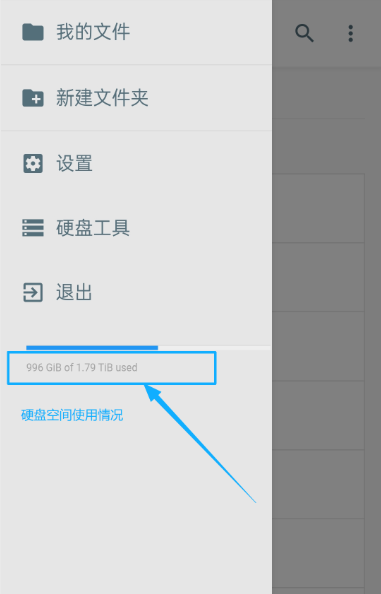
点击进入sda1-1.8T目录,此时就进入了"硬盘的存储空间",可以通过左侧菜单栏底部的数据,来查看硬盘的总容量、已使用容量。
文件管理操作盒子主人可以在sda1-1.8T目录下新建文件夹(点击左侧菜单栏的"新建文件夹"),组织自已的文件存储结构。上传文件到存储空间,具体操作可以关注视频号:好拉网络,观看上传文件演示视频。
-
10
添加已有数据的硬盘(旧硬盘)
添加已有数据的硬盘(旧硬盘),操作步骤与添加新硬盘类似。不同之处是:挂载成功后,会根据旧硬盘原有的分区,在"家目录"下会创建对应不同分区的文件夹。点击进入不同的文件夹,就会看到旧硬盘对应分区的内容了。
注意事项1. 旧硬盘中原有的数据不会丢失,会完整保留
2. 系统会自动识别原有的分区结构
3. 每个分区会对应一个单独的文件夹
4. 文件夹命名规则与系统自动生成的一致
操作总结
✅ 硬盘已成功添加到您的私有云盘
✅ 存储空间已准备就绪
✅ 可以开始上传和管理文件了
✅ 系统会自动管理硬盘目录结构
下一步
完成硬盘添加后,建议您继续:
- 创建"相册备份文件夹"以开始自动备份照片
- 设置"自动登录与相册备份"功能
- 组织您的文件存储结构,上传重要文件