安装云盘主机
这里假设您已拿到云盘主机。云盘主机配件齐全,包括云盘主机一台、电源适配器一套、千兆网线一条、配套螺丝与垫片。
-
1
连网
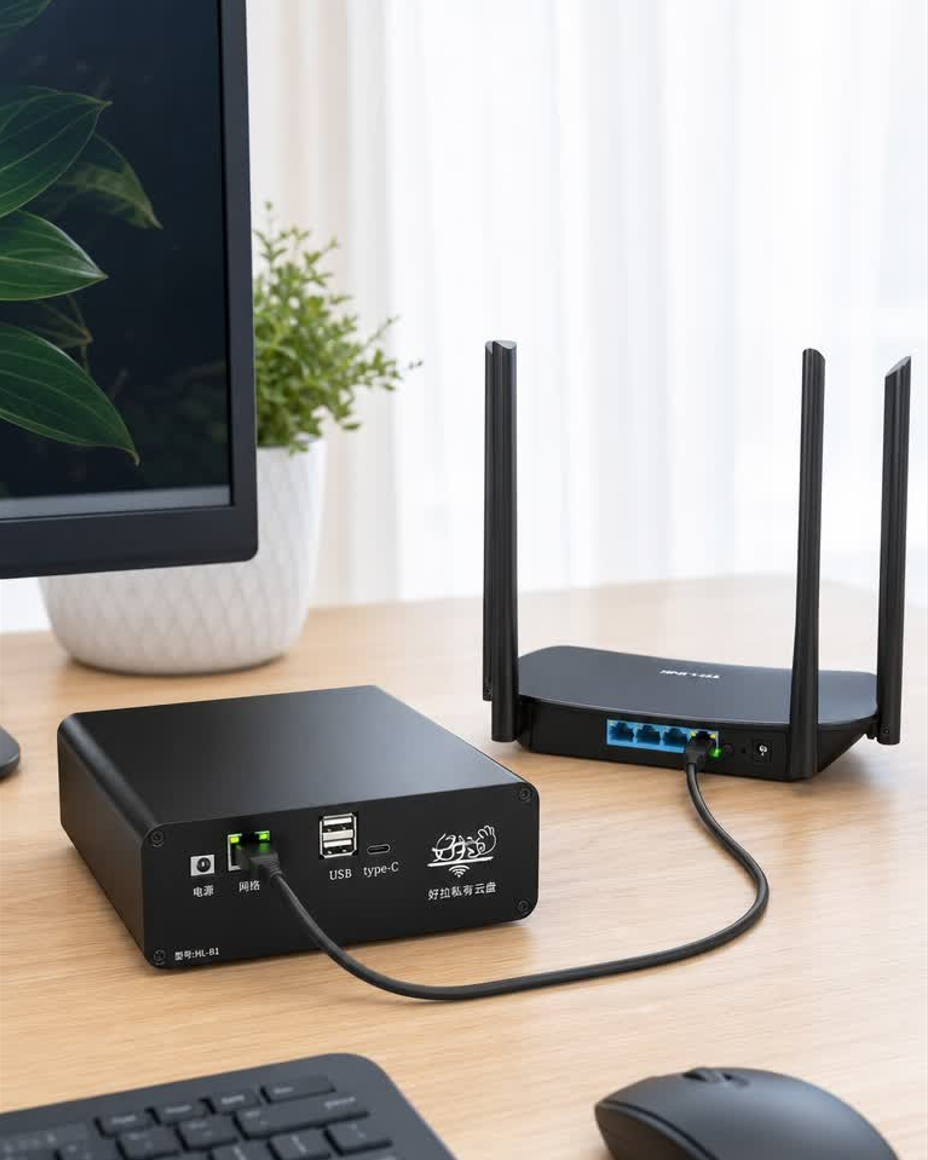
请确认您家路由器有一个空闲的LAN端口,确认路由器通电工作情况下,使用配送的网线,一端连接到您家的路由器的LAN端口上,一端连到云盘主机的网络端口上,两端连上后,云盘主机的网络端口指示灯会亮起。
-
2
开机
使用配送的电源适配器,给云盘主机通电后,云盘主机会自动启动,云盘主机内的蓝色工作指示灯会常亮。
-
添加您的第一台设备
好拉私有云盘,已推出苹果iOS、华为鸿蒙、安卓、win11电脑桌面端等多平台应用APP。并且已在苹果App Store、华为应用市场和腾讯应用宝上线。 可以直接在手机应用商店搜索"好拉私有云盘"下载安装。
-
3
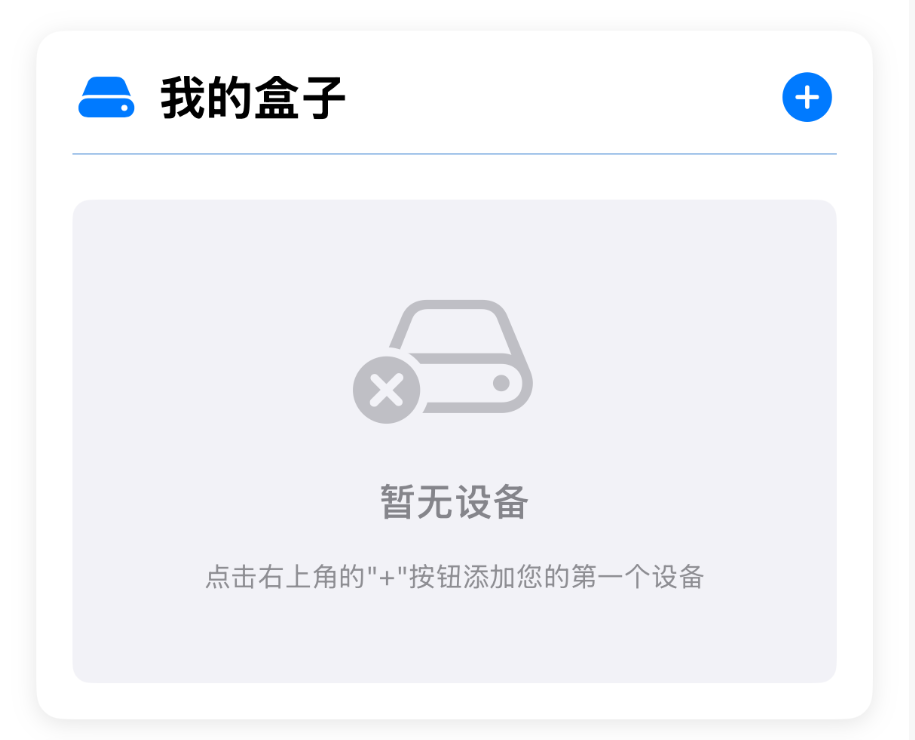
转到APP"我的"页,点击右上角的"+"按钮添加您的第一个设备
-
4
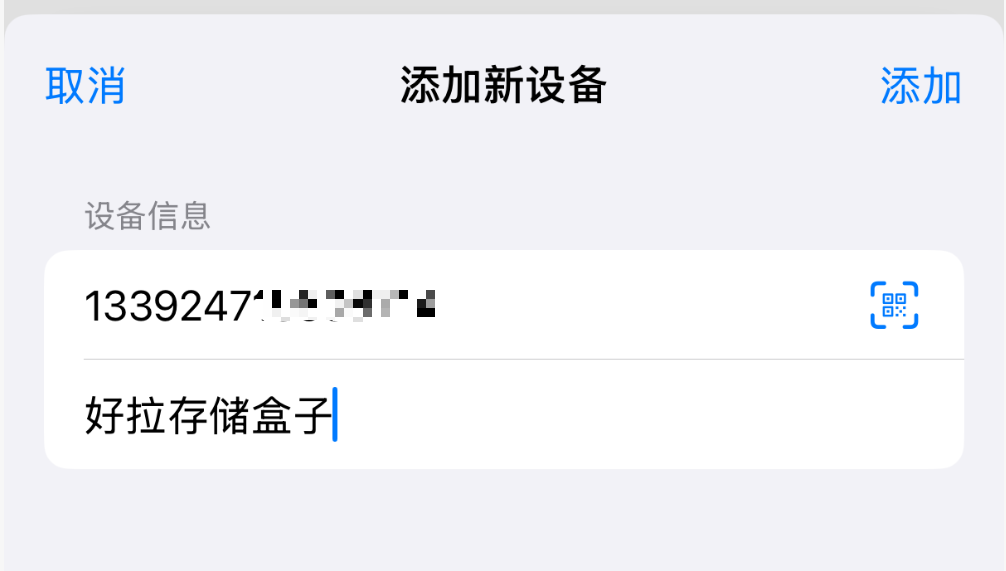
按页面指引,可以点击二维码工具扫码或手动输入设备ID号
设备ID号具有唯一性,系统会自动识别并验证其合法性。输入一个"好听的名字"作为设备名称。然后点击右上角的"添加"。
 重要
重要设备ID号二维码位于云盘主机顶部的标签上,可通过扫描获取。
-
5
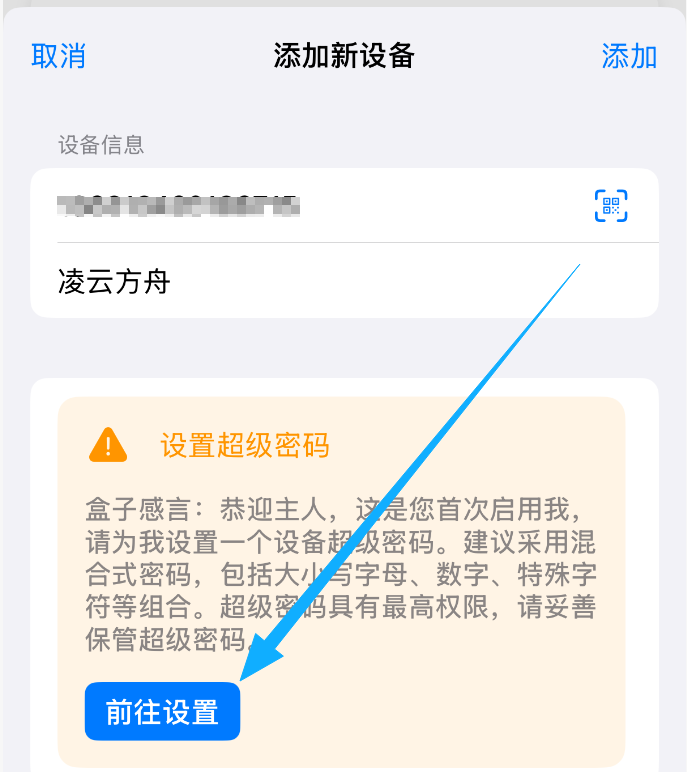
云盘主机首次使用,需要设置"设备超级密码"
 安全提示
安全提示建议采用混合式密码,包括大小写字母、数字、特殊字符等组合。超级密码具有最高权限,请妥善保管超级密码。
-
6
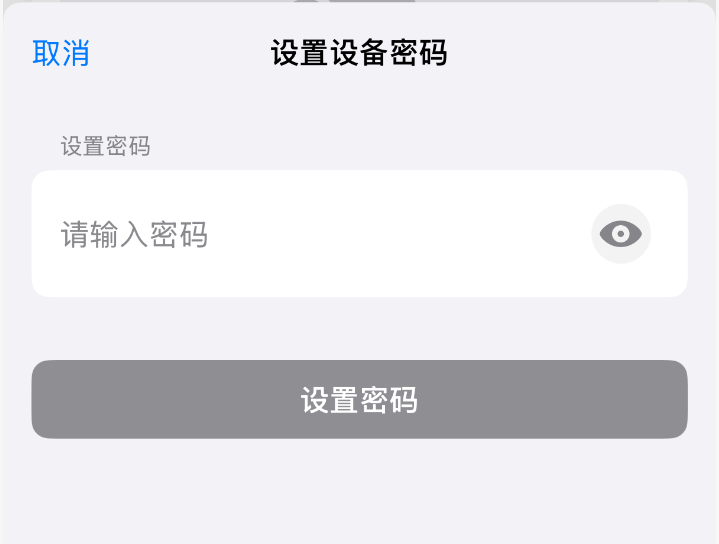
点击"前往设置",设置设备超级密码
点击"前往设置",会弹出"设置设备超级密码"对话框,请在此输入密码,并点击【设置密码】按钮提交。
-
7
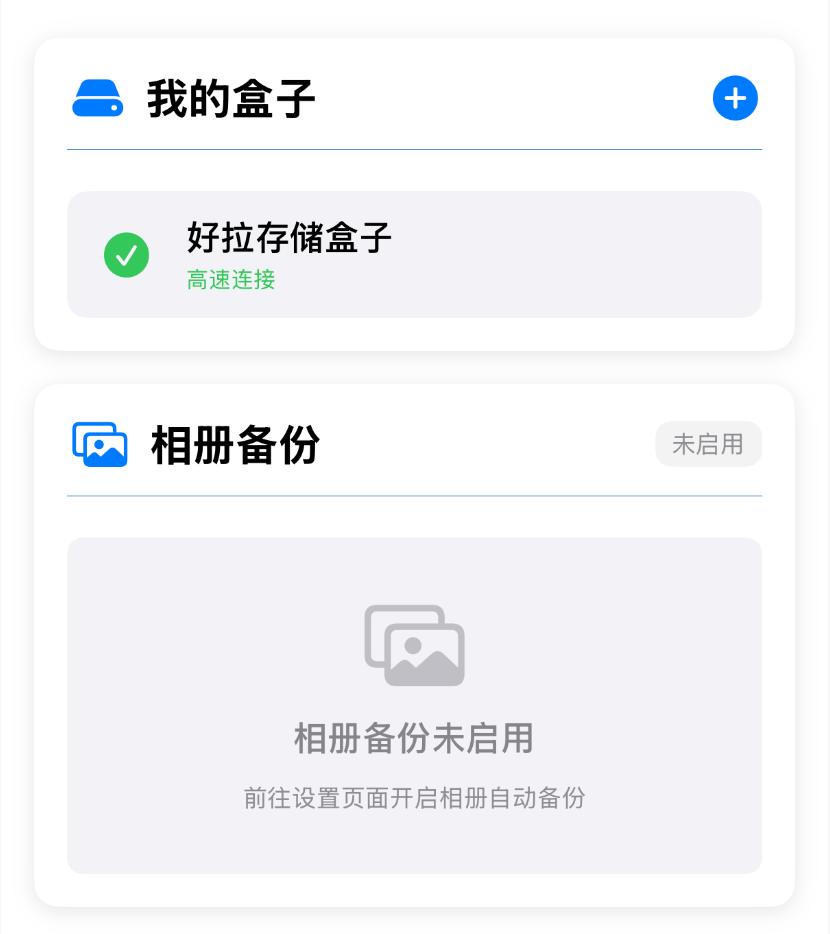
新添加的云盘名称将会出现在"我的云盘"列表框里
设置完成后,新添加的云盘将出现在"我的云盘"列表框里。您现在可以点击进入云盘,开始使用您的私有云盘了!
 恭喜!
恭喜!您已成功添加第一个云盘!接下来您可以继续配置云盘的其他功能,如硬盘工具、相册备份等。

下一步
完成云盘的添加后,建议您继续:
- 登录"我的云盘",通过用户管理修改默认的管理员账号和密码
- 使用"硬盘工具"添加您的存储硬盘
- 创建"相册备份文件夹"以开始自动备份照片