好拉私有云盘HL-B1型号,提供3个SATA硬盘接口和2个USB接口,可自由添加、更换硬盘。既可以接入新买的硬盘,也可以接入已有数据的硬盘。硬盘工具会智能地进行识别与加载。
硬盘安装与配置
-
1
安装3.5寸SATA机械硬盘
安全操作提示
SATA接口硬盘:添加SATA接口硬盘时,必须在设备断电情况下操作。避免因热插拔导致硬盘损坏或数据丢失。 -
2
【硬盘自动挂载】功能
系统默认已开启【硬盘自动挂载】功能,已使用过、已有分区的旧硬盘或者U盘,无需手动操作,系统会自动实现硬盘挂载。新买的硬盘,因为还没有分区、格式化的缘故,无法自动挂载,所以需要手动添加硬盘。请参考下面的步骤。
-
3
手动操作硬盘工具
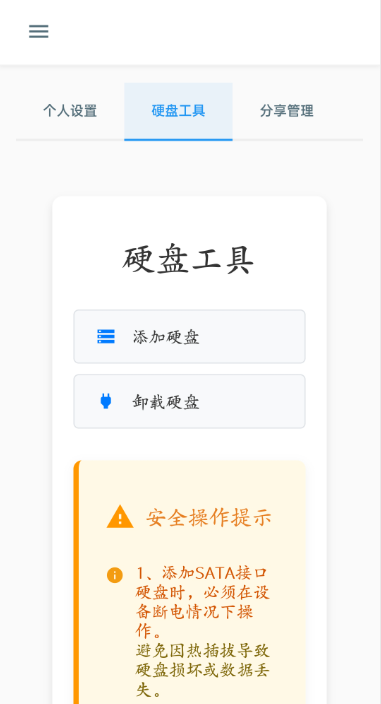
新买的硬盘,通过手动操作硬盘工具,对新硬盘进行分区、格式化、自动完成挂载。管理员登录"我的云盘"后,点击中间菜单栏的"硬盘工具"。进入到"硬盘工具"页。这里提供"添加硬盘"、"卸载硬盘"、"硬盘健康检查"三个常用功能。
-
4
"添加硬盘"
点击下面公众号视频链接,观看添加硬盘演示视频。
也可以参考下面步骤指引,完成添加硬盘操作。
点击"添加硬盘",【系统检测到硬盘列表】中将出现您刚接入的新硬盘,名称XXXX,型号为XXXX,接口类型为sata,容量大小:XXXX。
【已加载硬盘列表】为空,【待加载硬盘列表】与【系统检测到硬盘列表】内容一致。如下图所示: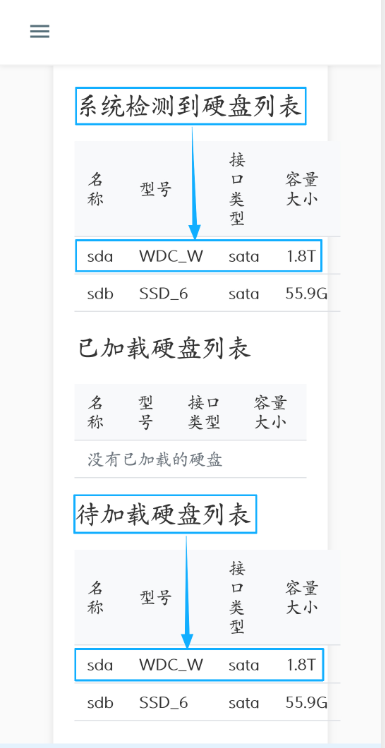
-
5
选择并加载硬盘
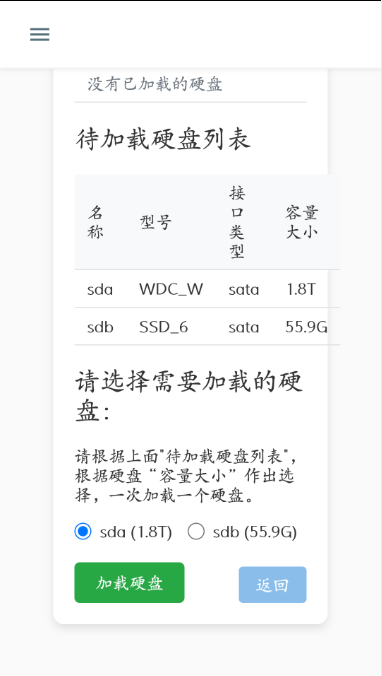
请选择需要加载的硬盘,选中sda(2TB)后,"加载硬盘"按钮会变绿色。点击"加载硬盘",全程会有人性化的交互提示,按提示操作即可。
-
6
检测到新硬盘的重要提示
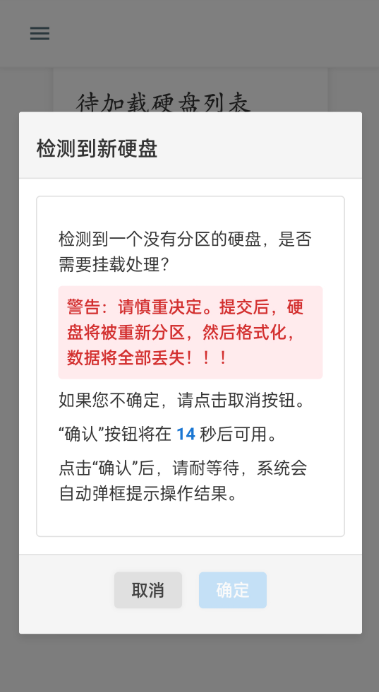
重要警告提示检测到一个没有分区的硬盘,是否需要挂载处理?
警告:请慎重决定。提交后,硬盘将被重新分区,然后格式化,数据将全部丢失!!!
如果您不确定,请点击取消按钮。
"确认"按钮将在 20 秒后可用。点击"确认"后,请耐心等待,系统会自动弹框提示操作结果。
-
7
硬盘挂载成功提示
硬盘挂载成功提示硬盘已成功挂载!
挂载文件夹命名规则:“硬盘分区-容量大小” 格式。示例:硬盘sda1-500G、硬盘sdb1-2T。
点击"关闭"返回文件系统查看。
"关闭"按钮将在 20 秒后可用。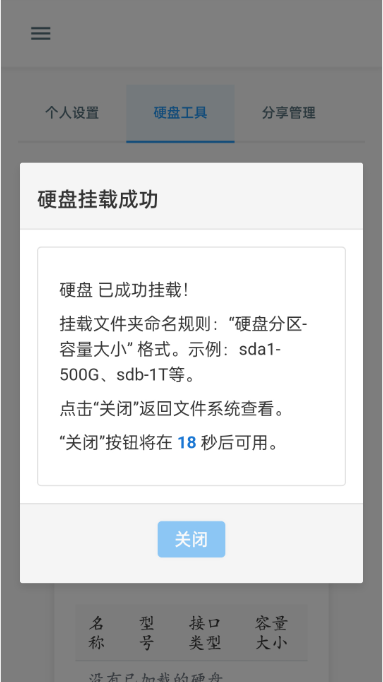
-
8
系统还提供了其他硬盘功能
系统还提供了“旧硬盘重新分区功能”、“磁盘阵列功能”等,面向有相关需求的用户。具体操作步骤,请参考视频号:好拉网络,观看相关演示视频。

操作总结
✅ 硬盘已成功添加到您的私有云盘
✅ 存储空间已准备就绪
✅ 可以开始上传和管理文件了
✅ 系统会自动管理硬盘目录结构
下一步
完成硬盘添加后,建议您继续:
- 创建"相册备份文件夹"以开始自动备份照片
- 设置"自动登录与相册备份"功能
- 组织您的文件存储结构,上传重要文件