安装盒子
以下操作,请按顺序进行:
这里假设您已拿到盒子。盒子配件齐全,包括盒子主机一台、电源适配器一套、千兆网线一条、产品序列号二维码卡片一张。
-
1
连网
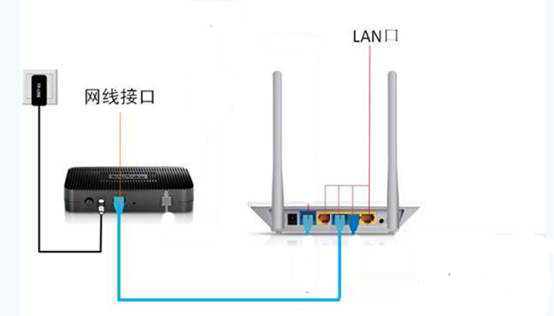
请确认您家路由器有一个空闲的LAN端口,确认路由器通电工作情况下,使用配送的网线,一端连接到您家的路由器的LAN端口上,一端连到盒子的网络端口上,两端连上后,盒子的网络端口指示灯会亮起。
-
2
开机
使用配送的电源适配器,给盒子通电后,盒子会自动启动,盒子内的蓝色工作指示灯会常亮。
-
3
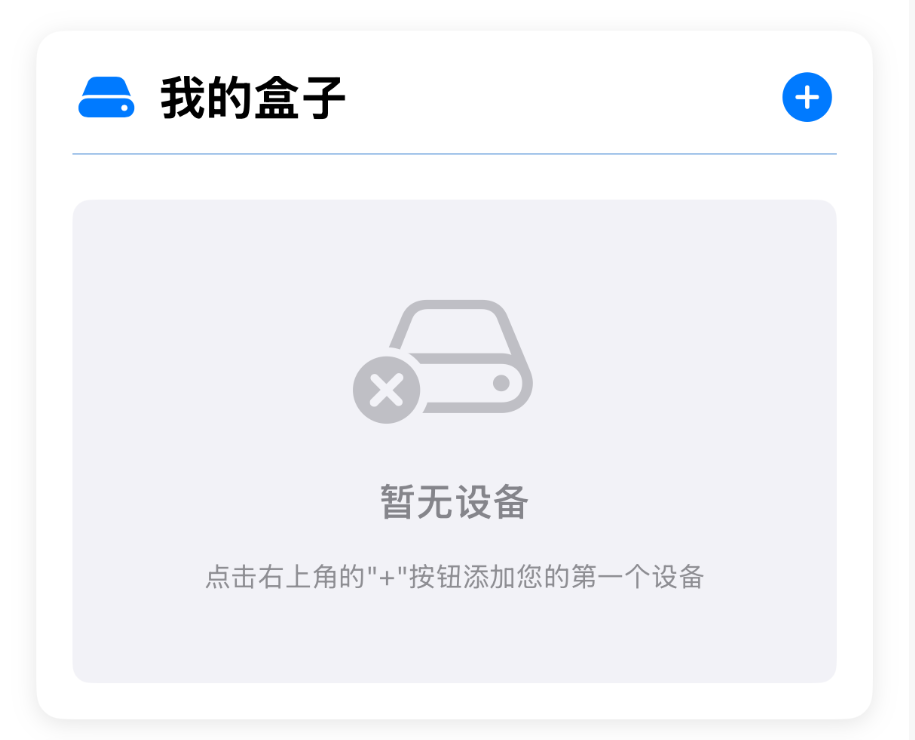
转到APP"我的"页,点击右上角的"+"按钮添加您的第一个设备
-
4
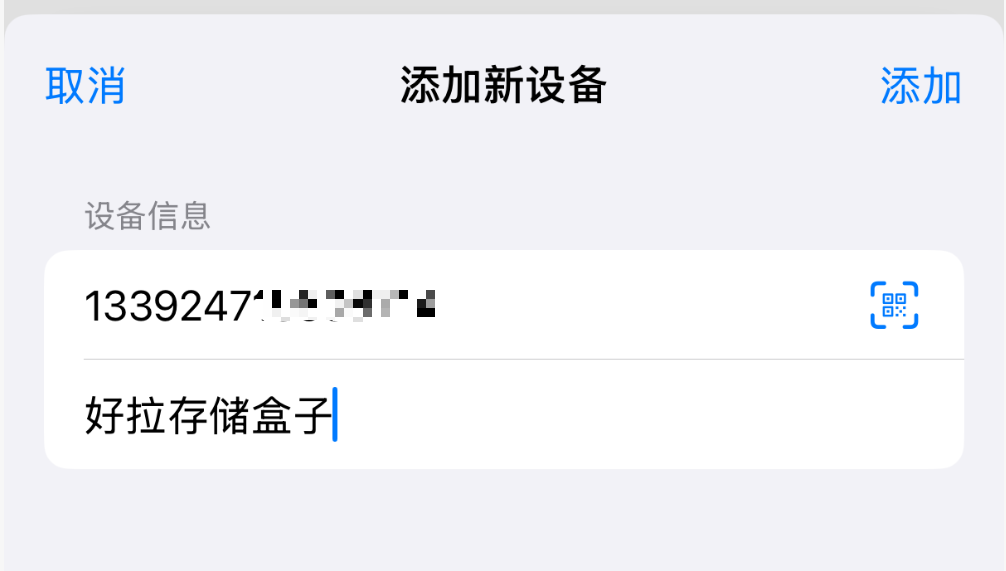
按页面指引,可以点击二维码工具扫码或手动输入设备ID号
设备ID号具有唯一性。可以输入一个"好听的名字"作为设备名称。然后点击右上角的"添加"。
 重要
重要设备ID号位于盒子底部的标签上,也可以通过产品序列号二维码卡片获取。
-
5
盒子首次使用,需要设置"设备授权密码"
盒子首次使用,需要设置"设备授权密码"。此密码专用于盒子再次"被添加"时使用。此密码非常重要,这是添加盒子的唯一授权凭证。
安全提示请务必记住您设置的设备授权密码,并妥善保管。建议使用字母、数字和符号的组合,长度至少8位。
-
6
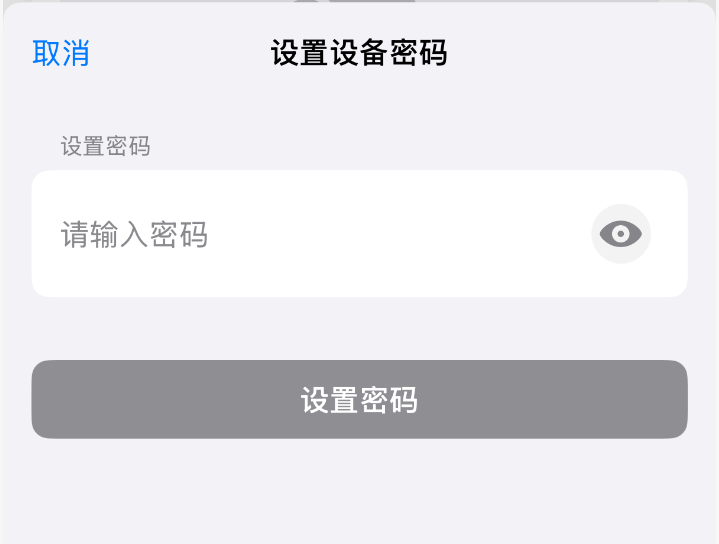
点击"前往设置密码",会弹出"设置设备密码",请在此输入密码并点击提交设置密码按钮
-
7
新添加的盒子将出现在"我的盒子"列表框里
设置完成后,新添加的盒子将出现在"我的盒子"列表框里。您现在可以点击进入盒子,开始使用您的私有云盘了!
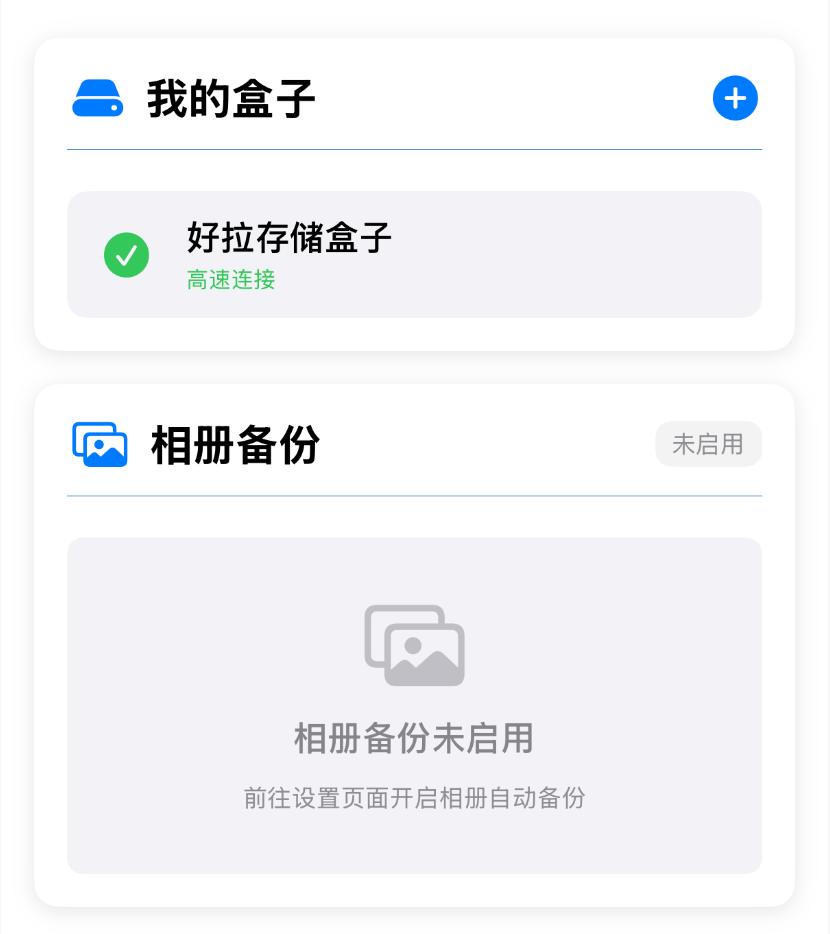 恭喜!
恭喜!您已成功添加第一个盒子!接下来您可以继续配置云盘的其他功能,如硬盘工具、相册备份等。
下一步
完成盒子的添加后,建议您继续:
- 登录"我的云盘",修改默认的管理员账号和密码
- 使用"硬盘工具"添加您的存储硬盘
- 创建"相册备份文件夹"以开始自动备份照片