安全设置指南
为了保障您的数据安全,请务必在首次登录后立即修改默认的管理员账号和密码。
-
1
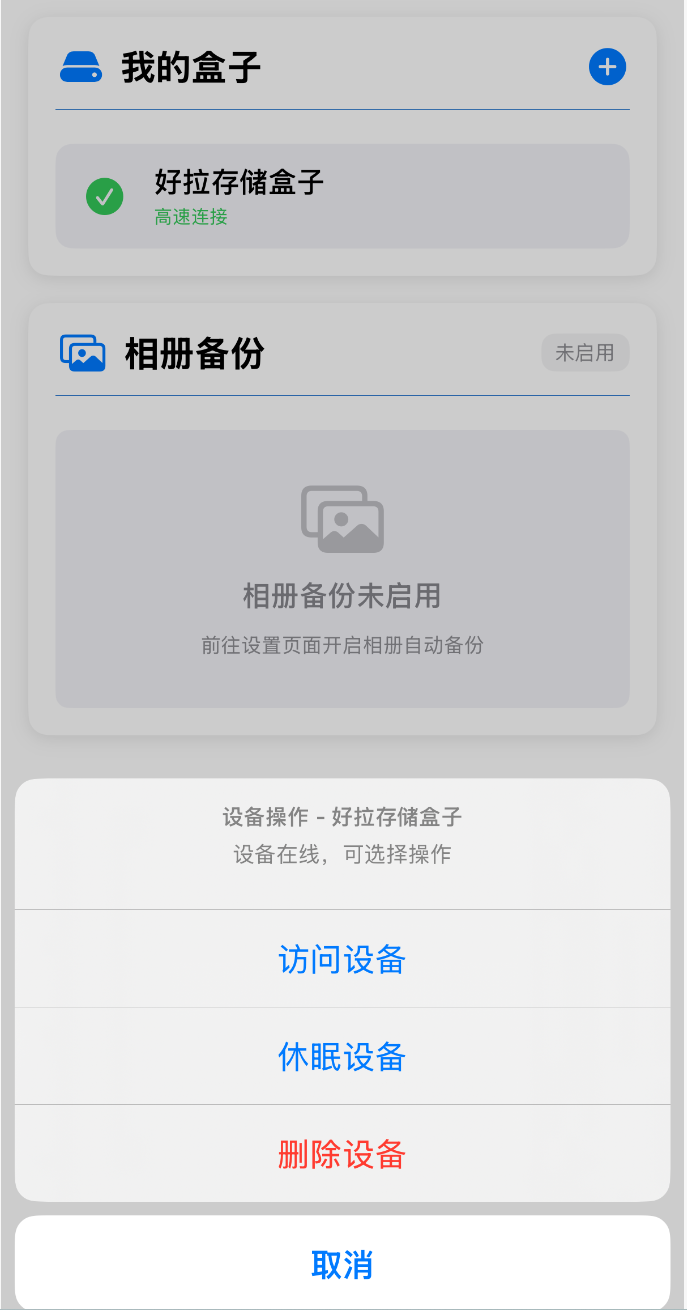
点击我的盒子列表框里的"盒子名称",会出现操作选项
在APP的"我的盒子"列表中找到您已添加的盒子,点击盒子名称,会弹出操作选项菜单。
-
2
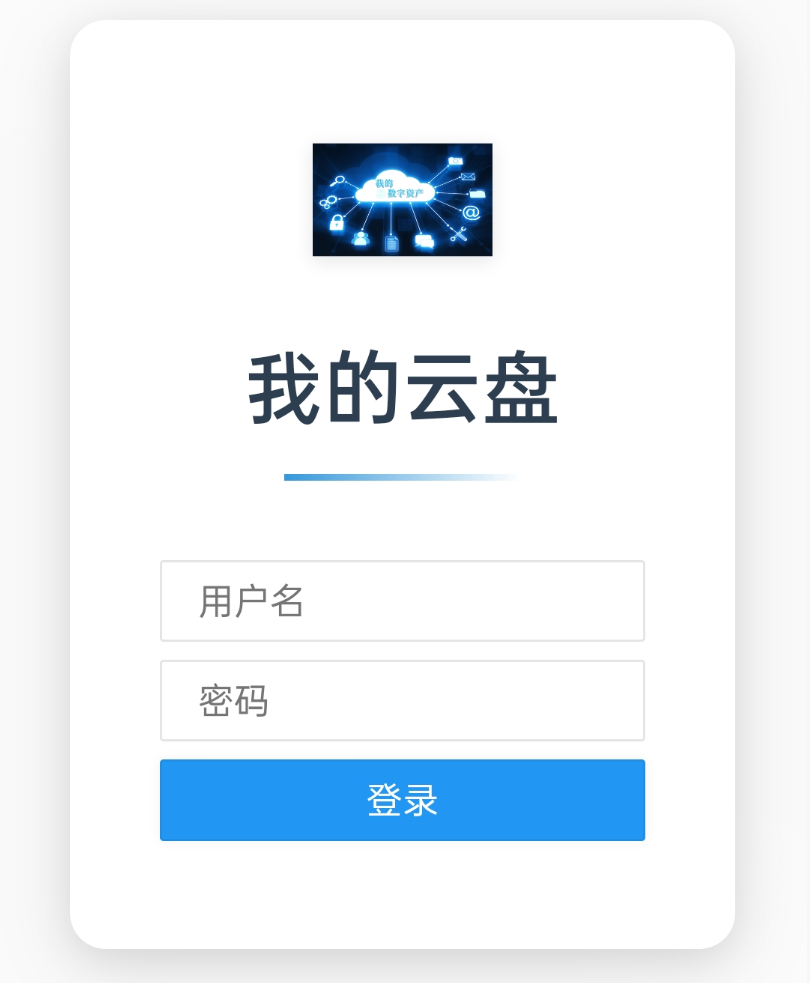
选择"访问设备",会跳转到首页登录界面
在弹出的操作选项中,选择"访问设备",系统将自动跳转到盒子的首页登录界面。
-
3
使用默认账号密码登录
默认管理员账号:admin
默认密码:admin123重要安全提示盒子的主人首次登录后,强烈建议必须修改管理员的账号与密码。
重点强调:管理员的账号也可以改,不要使用默认的admin,避免一些"内部人士"进行猜测破解。请设置一个独特的用户名和强密码组合。 -
4
登录后进入用户管理
成功登录"我的云盘"后,点击屏幕左上角的三条杠图标(称为"左侧菜单栏")。
操作指引1) 点击左侧菜单栏的"设置" → 选择"用户管理"
2) 首次使用,这里只有一个管理员账号admin,点击admin行右侧的"铅笔"图标进行修改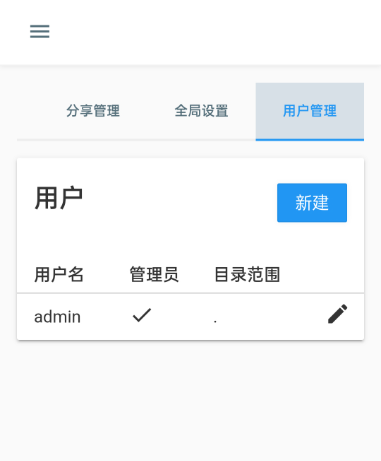
-
5
修改用户名和密码
在编辑页面中,您可以修改用户名和密码。
目录范围请保留原来的"."不变,"."表示是顶层根目录。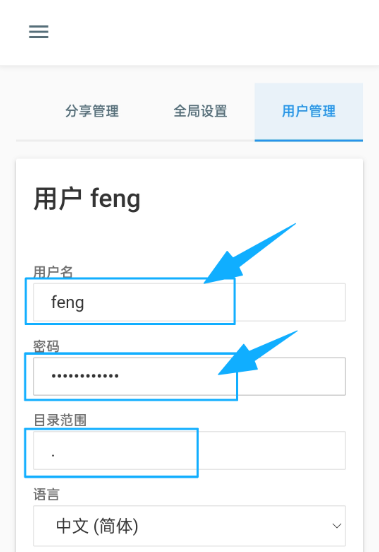
-
6
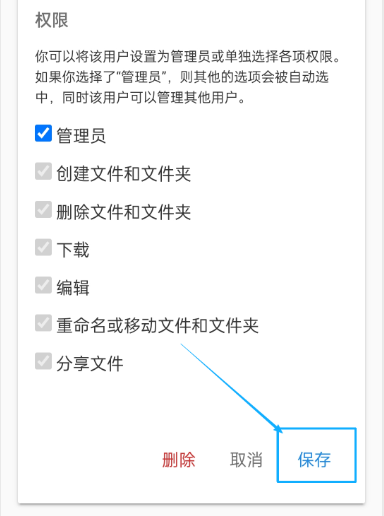
保存设置
完成用户名和密码的修改后,点击页面底部的"保存"按钮,系统将应用您的新设置。
 完成提示
完成提示保存成功后,您需要使用新的账号和密码重新登录系统。请务必记住您新设置的用户名和密码!
下一步
完成管理员账号密码修改后,建议您继续:
- 使用"硬盘工具"添加您的存储硬盘
- 创建"相册备份文件夹"以开始备份照片
- 设置"自动登录与相册备份"功能