系统管理员登录与配置指南
首次登录"我的云盘",使用默认的管理员账号和密码登录。
默认管理员用户名:admin
默认密码:admin123
管理员的职责是:负责管理账户(包括新建、删除等),使用硬盘工具管理硬盘,设置硬盘空间,及其它系统设置权限。
管理员账号专用于管理后台,不可以登录用户空间。
首次登录后,强烈建议修改管理员的用户名与密码。
提示:管理员的用户名也可以改,用户名支持中文格式,请设置一个独特的用户名和强密码组合。

-
1
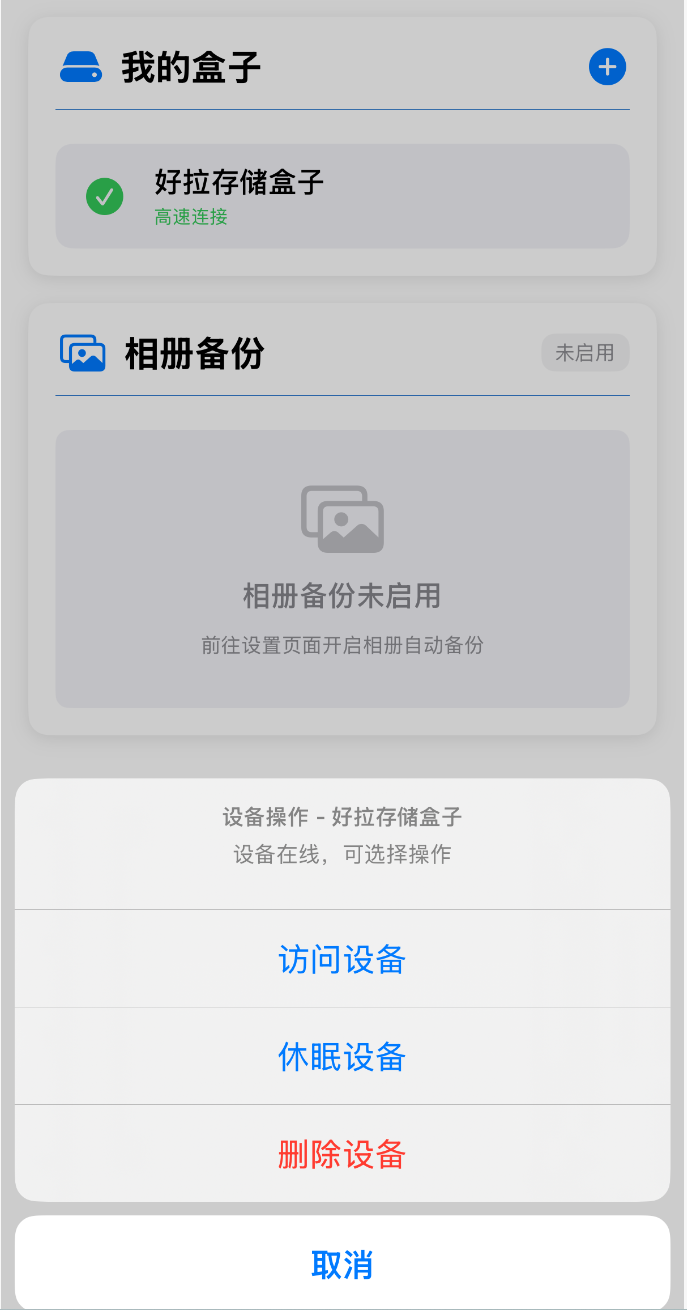
点击我的云盘列表框里的"云盘名称",会出现操作选项
在APP的"我的云盘"列表中找到您已添加的云盘,点击云盘名称,会弹出操作选项菜单。
-
2
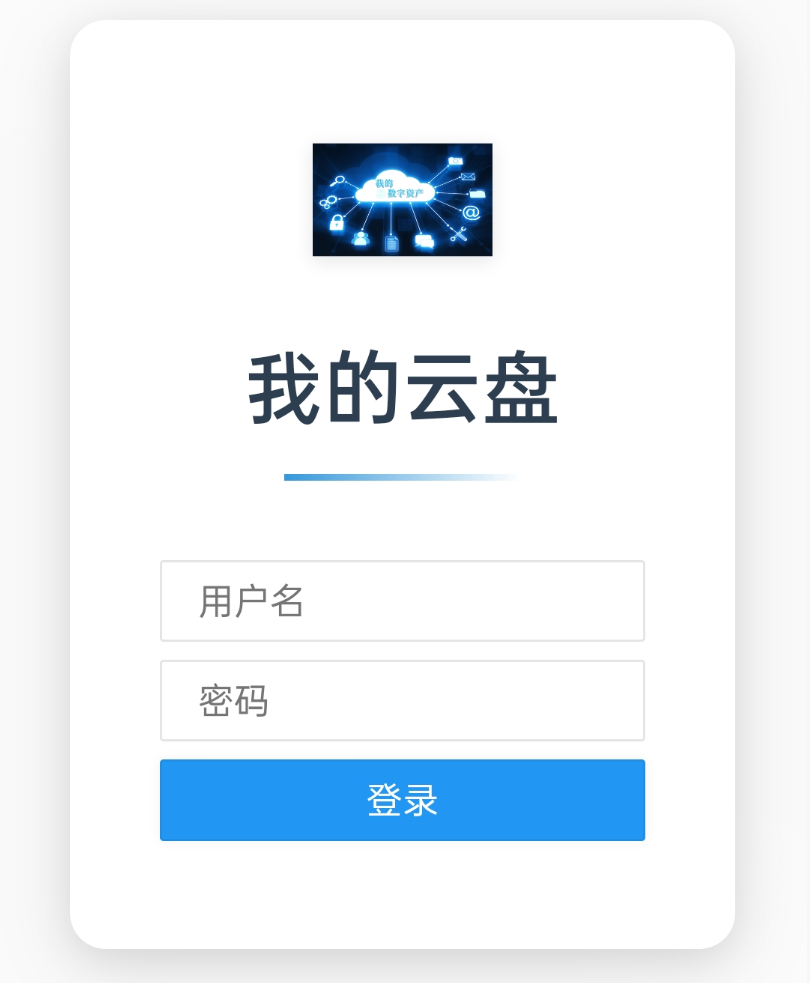
选择"访问设备",会跳转到首页登录界面
在弹出的操作选项中,选择"访问设备",系统将自动跳转到云盘的首页登录界面。
-
3
登录后进入用户管理
成功登录"我的云盘"后,直接进入用户管理界面。
操作指引首次使用,这里只有一个管理员用户名admin,点击admin行右侧的"铅笔"图标进行修改
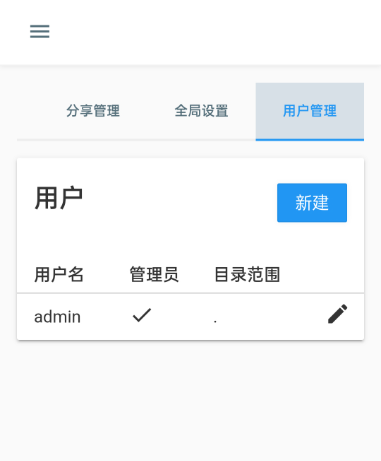 用户管理列表
 -
4
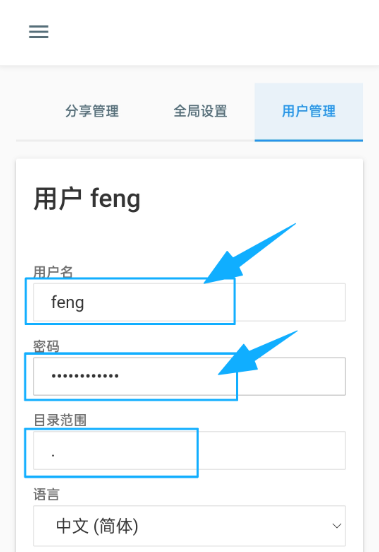
修改用户名和密码
在编辑页面中,您可以修改用户名和密码。其它选项保留系统配置即可。
-
5
保存设置
完成用户名和密码的修改后,点击页面底部的"保存"按钮,系统将应用您的新设置。
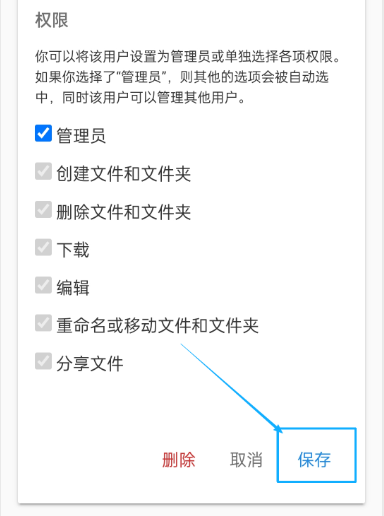 完成提示
完成提示保存成功后,您需要使用新的用户名和密码重新登录系统。请务必记住您新设置的用户名和密码!
如果忘记管理员的用户名与密码,可在APP上通过“设置”->“安全中心”->“恢复云盘出厂默认账号”进行账号密码恢复功能。 -
6
添加用户
添加用户前,请先完成硬盘添加,设置硬盘空间,以确保用户目录创建在硬盘空间上。添加新用户的同时会自动创建用户的主目录。
下一步
完成管理员用户名密码修改后,建议您继续:
- 使用"硬盘工具"添加您的存储硬盘
- 创建"相册备份文件夹"以开始备份照片
- 设置"自动登录与相册备份"功能