名词解释
"好拉私有云盘"主机,以下简称"云盘主机"。
"好拉私有云盘"APP,包括安卓端、苹果端、电脑windows端,简称APP。
"云盘主人",泛指购买云盘主机的终端用户、或云盘主机的拥有者。
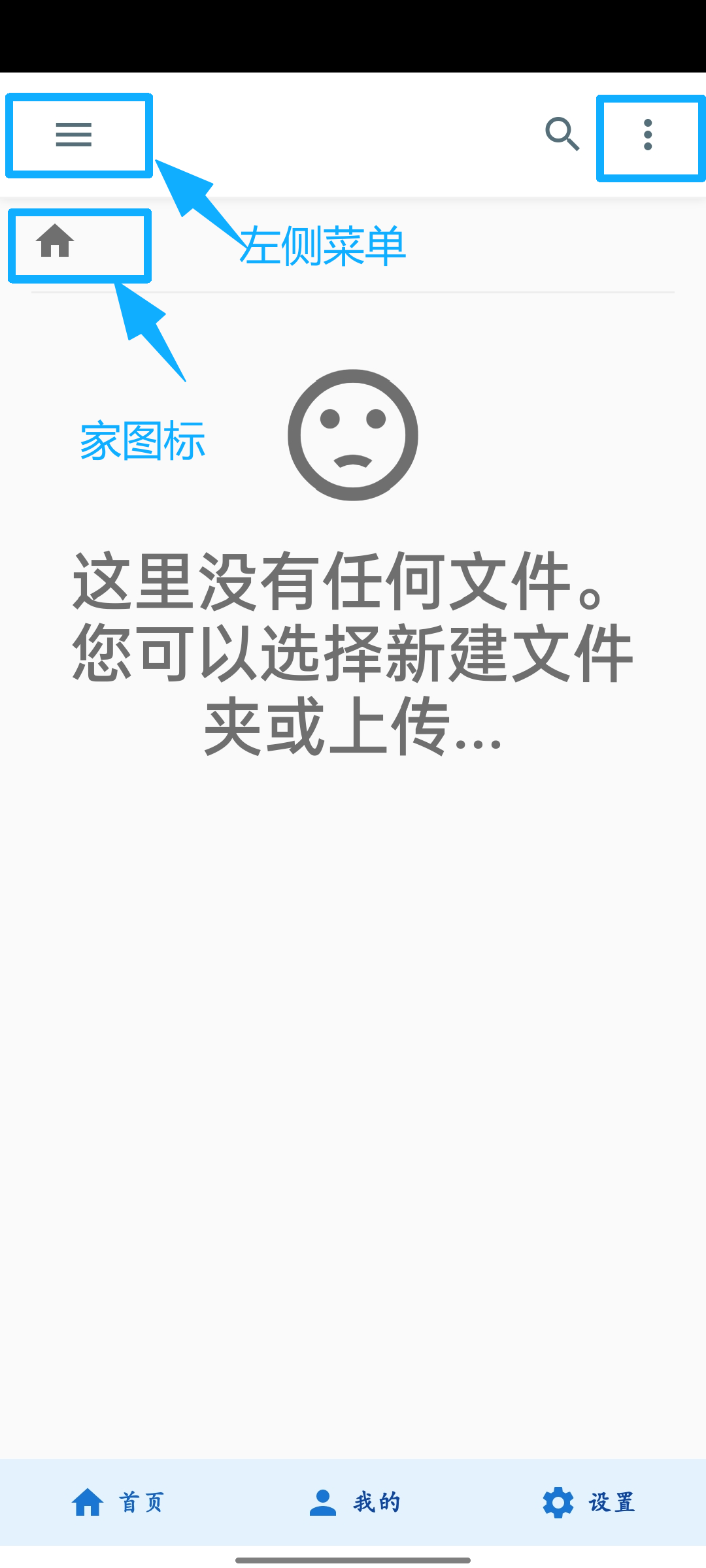
"左侧菜单栏",指手机视图下,屏幕左上角的三条杠图标。
"右侧菜单栏",指手机视图下,屏幕右上角的三个点图标。
"家目录",指屏幕左上角有个"家图标",点击后会回到顶层根目录,称之为"家目录"。
核心功能列表
点击列表,查看详细功能介绍
一、安全、安全、还是安全
好拉私有云盘,采用硬件、软件双向闭环的方式,来确保访问、数据的安全性。好拉私有云盘具备四重安全特性,环环相扣,步步以安全为考虑点:
第一重:设备超级密码
云盘主机初次启用时,必须设置一个"超级密码",此超级密码经过256位的哈希加密,存储与调用都以密文形式进行,安全性极高。此“超级密码”具有最高权限,用于恢复云盘出厂默认账号,以及添加云盘时,需要验证超级密码。
第二重:APP是唯一登录入口,把住大门
APP是访问云盘的唯一途径。只有在APP上添加云盘后,才能访问云盘。而添加云盘时,需要验证超级密码。在添加云盘时,需要输入设备的ID号,ID号就是设备的身份证,具备唯一性、保密性。ID号不泄漏,即使坏人安装了APP,但没有ID号,也无法摸到大门。本应用拒绝浏览器访问,黑客连摸门的机会都没有。
第三重:云盘二次登录
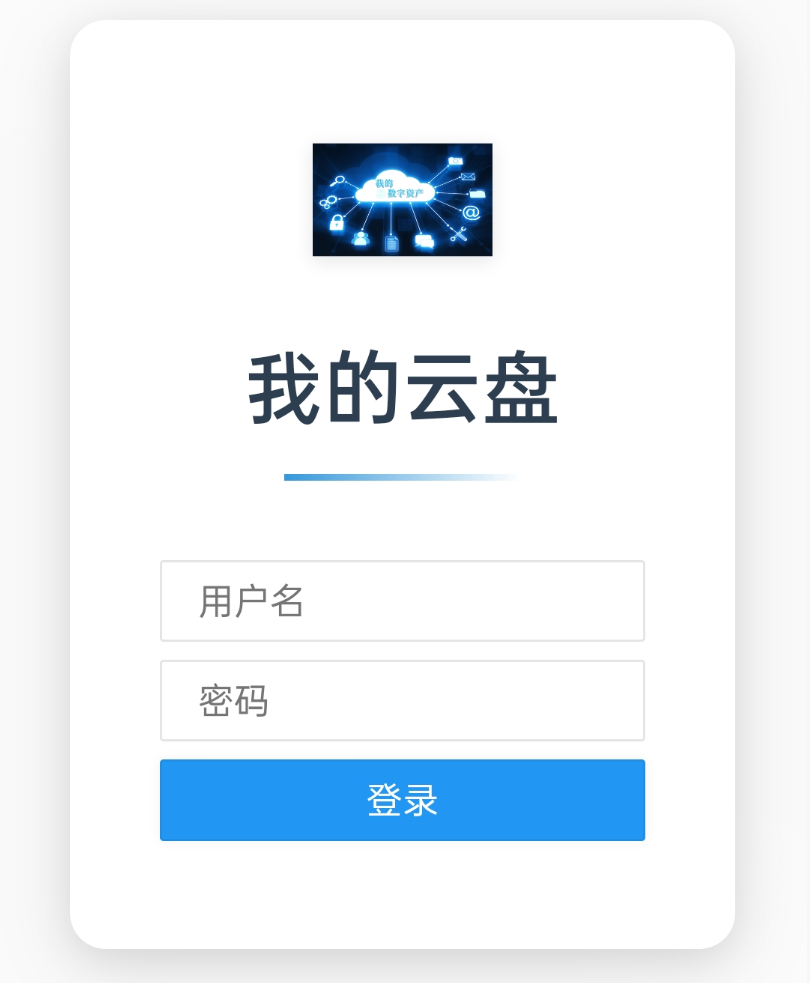
在APP上成功添加云盘后,访问我的云盘,还需要进行二次登录,相当于加多了一道安检防盗门。云盘主人或管理员可以自主管理登录云盘的用户名与密码,包括新建、修改、删除。可以通过查看日志来监控云盘的登录与使用情况。
第四重:休眠唤醒功能
云盘主机具备"休眠、唤醒"功能。云盘APP可以发出指令让云盘主机休眠。在休眠状态下,硬盘会停止运转,系统服务停止,等同云盘主机与外界"物理隔绝",绝对安全。
通过以上一环扣一环的安全措施,好拉私有云盘数据安全基本可靠。
二、即插即用,小白、大妈也能轻松上手
无需设置复杂的网络参数,无需手机号码注册。主打“开箱即用”,插上网线和电源,手机上下载APP,按APP操作界面引导设置,即可快速开始使用。真正的即插即用,连60岁的退休阿姨都能自己操作。
开箱
云盘主机配件,包括云盘主机一台、电源适配器一套、千兆网线一条、硬盘固定螺丝+垫片若干。
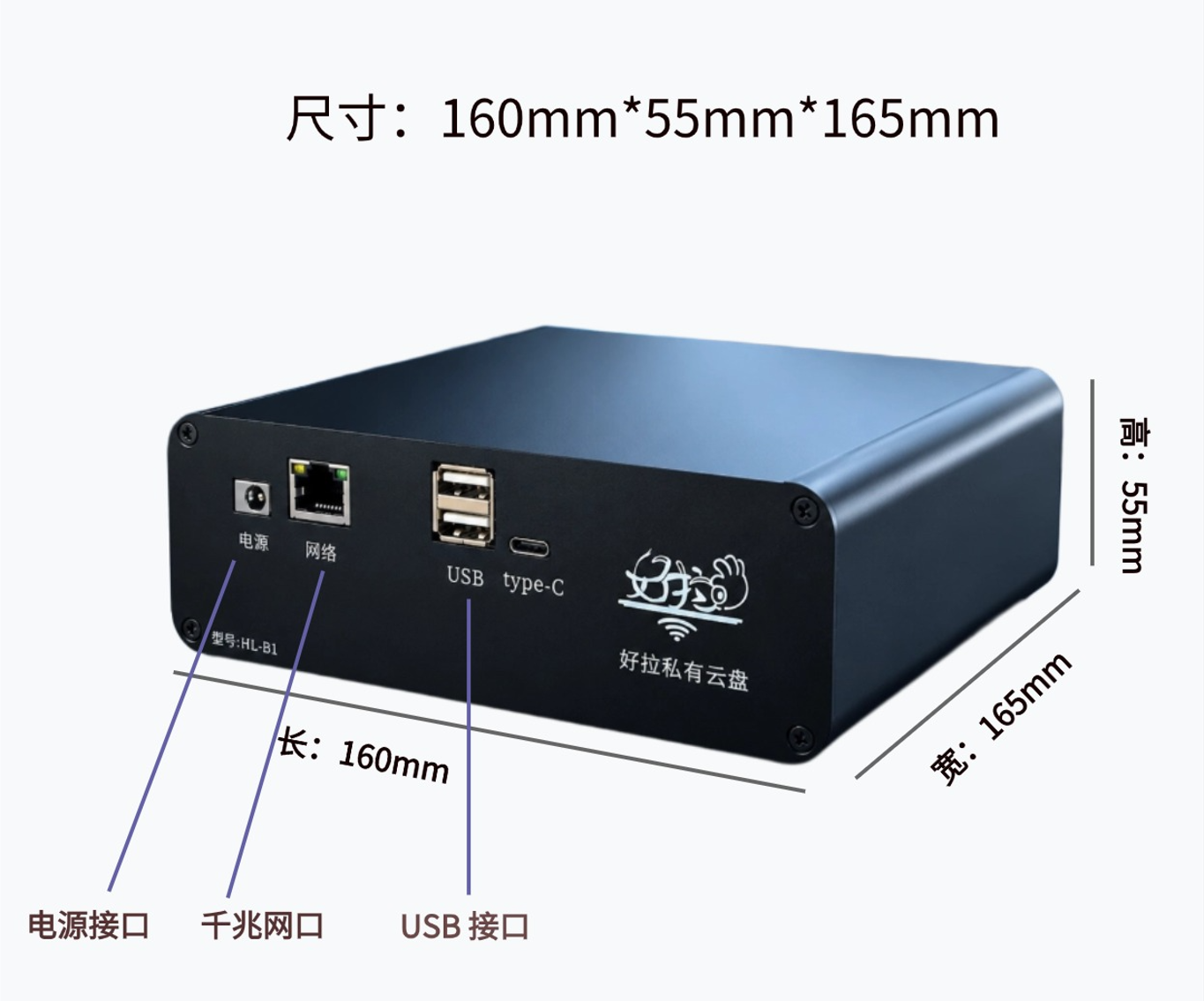
主机机身采用全铝一体金属材料制成,采用无风扇设计,整机功耗低于10W,散热性能良好, 即便长时间运行也不会出现发烫的情况。按照家用电费每度0.6元来计算, 全天24小时都保持开启状态, 一个月的电费也不到5块钱。
连网
请确认您家路由器有一个空闲的LAN端口,确认路由器通电工作情况下,使用配送的网线,一端连接到您家的路由器的LAN端口上,一端连到云盘主机的网络端口上,两端连上后,云盘主机的网络端口指示灯会亮起。
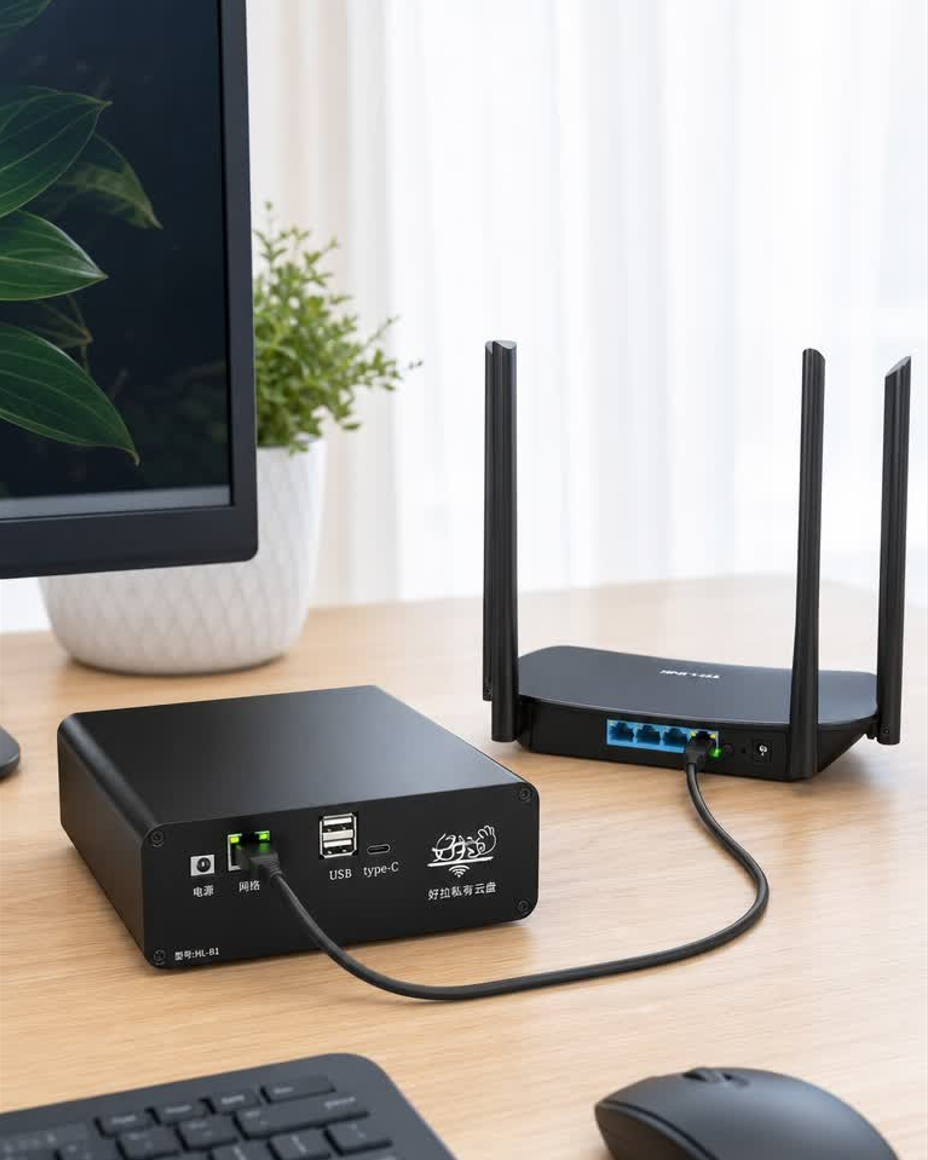
开机
使用配送的电源适配器,给云盘主机通电后,云盘主机会自动启动,云盘主机内的蓝色工作指示灯会常亮。
准备就绪
至此,好拉私有云盘设备已准备就绪。具体APP使用方法,请点击链接【添加我的云盘】查看。
三、硬盘DIY工具,自由扩展存储空间,重复利用闲置硬盘。
云盘主机提供了3个SATA硬盘接口和2个USB接口,可自由添加、卸载硬盘。支持多硬盘之间的数据备份与迁移,轻松扩容,满足数据不断增长的需求。支持RAID磁盘阵列镜像热备份,支持机械硬盘休眠。
硬盘DIY工具选项
登录"我的云盘"后,点击屏幕左上角的三条杠图标,然后点击左侧菜单栏的"设置" -> "全局设置" -> "启用硬盘工具" 。如图所示:
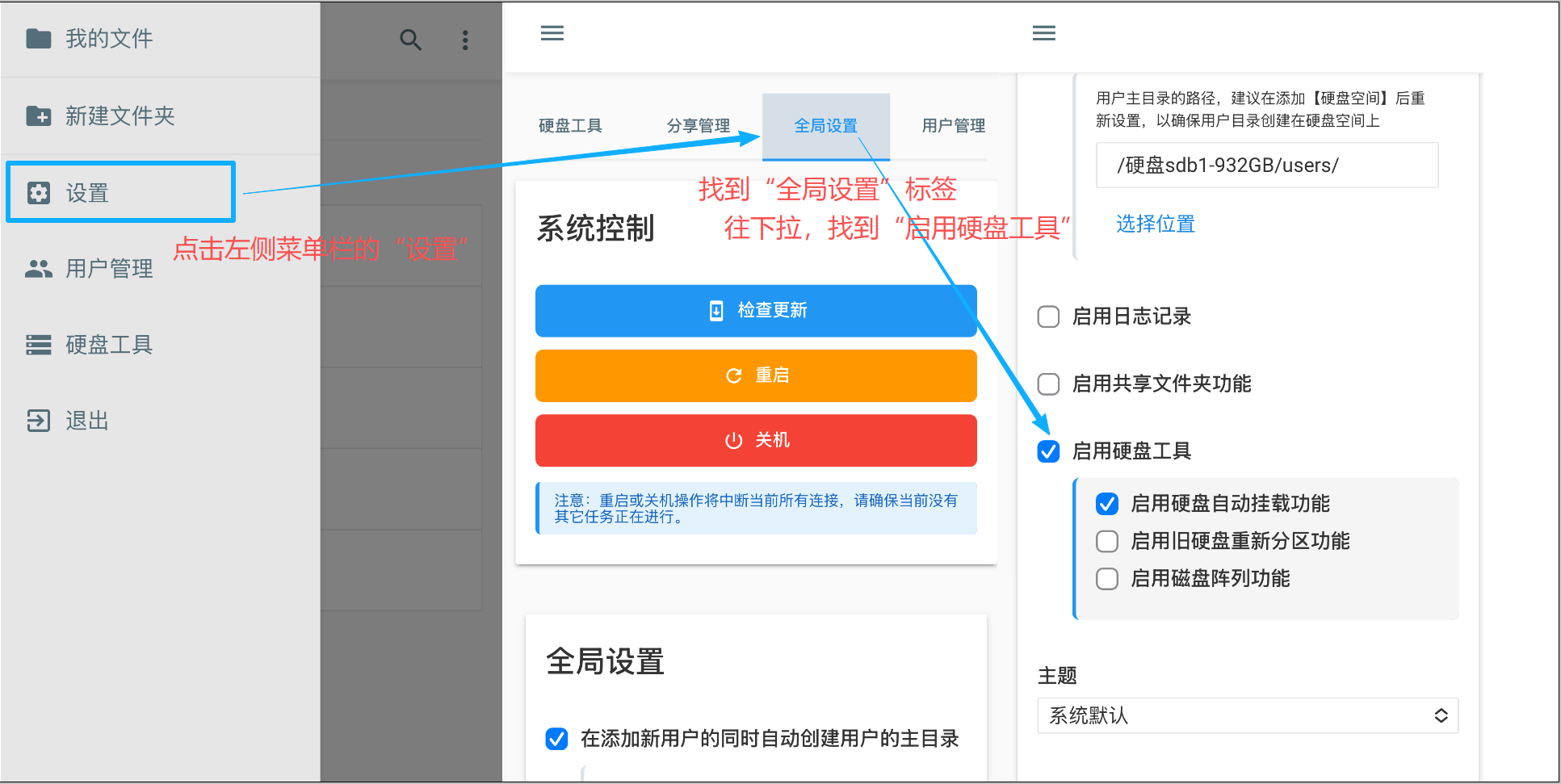
1主开关:启用硬盘工具
2启用硬盘自动挂载功能
3启用旧硬盘重新分区功能
4启用磁盘阵列功能
开启对应的功能开关后,硬盘工具列表就会出现对应的操作入口 。如图所示:
硬盘工具未开启状态
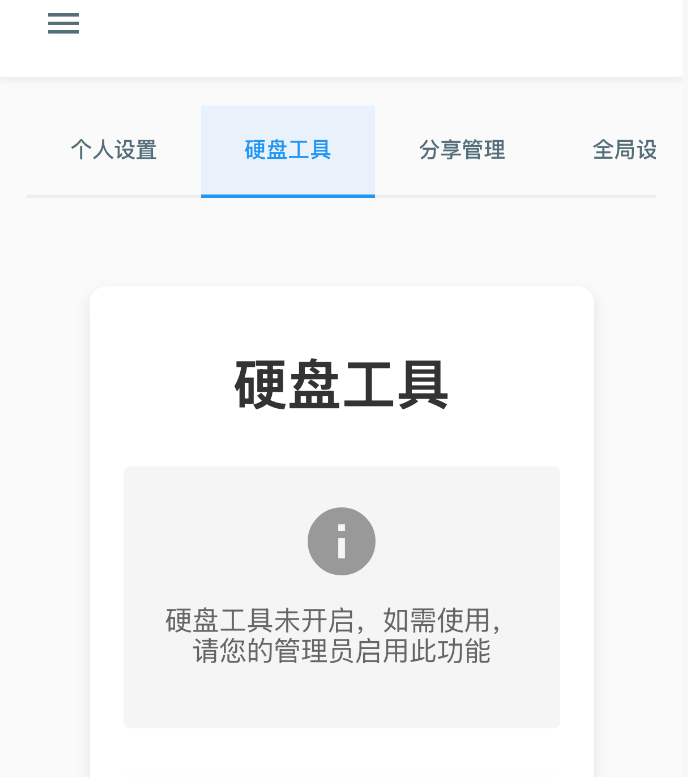
硬盘工具开启状态、操作入口
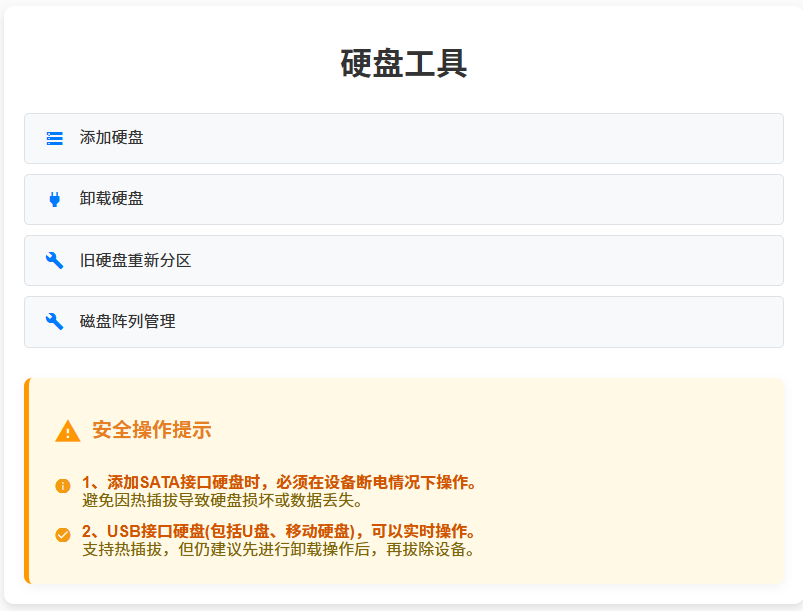
开启【硬盘自动挂载】功能
硬盘自动挂载,主要是方便U盘、USB接口的外置硬盘使用。硬盘插入USB接口后,系统会自动加载(需等待几秒),拨出后,也会自动清除。就像win11桌面电脑一样操作,不用手动干预。
手动操作硬盘工具
对于新买的硬盘,可以通过手动操作硬盘工具,对新硬盘进行检测、分区、格式化,然后加载。
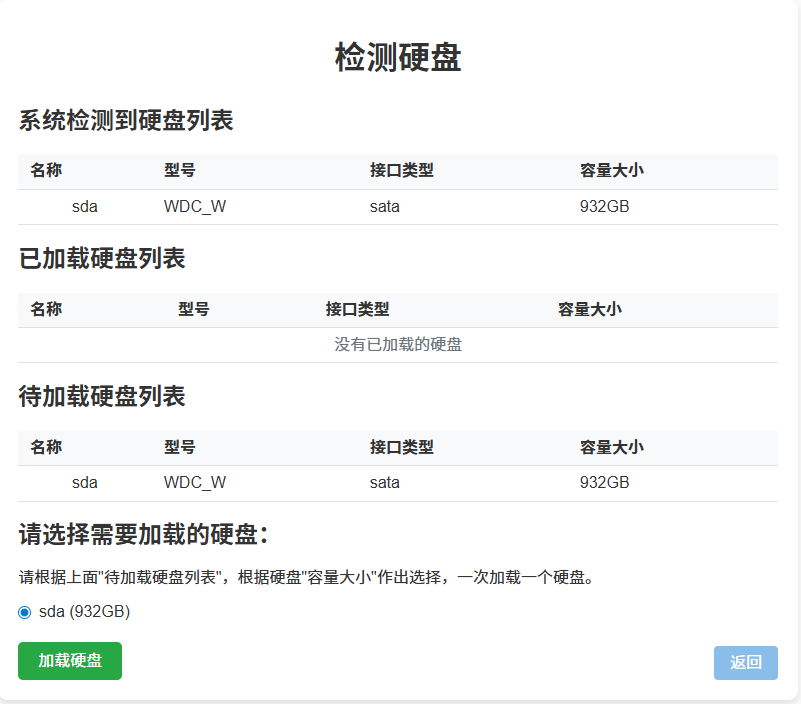
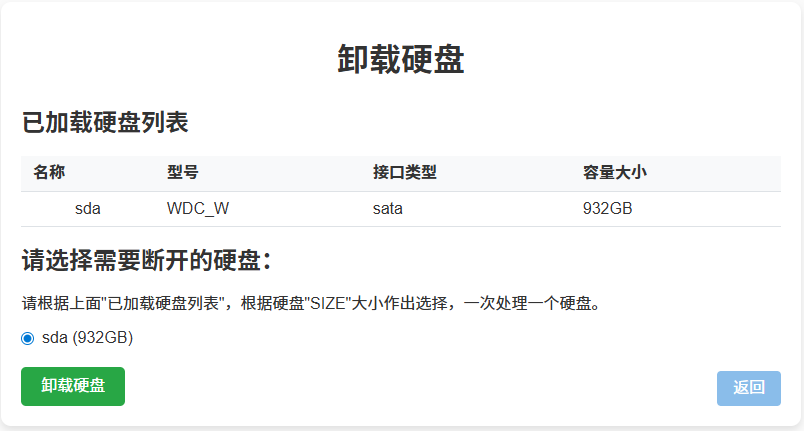
需要更换硬盘时,手动卸载硬盘。
具体APP使用方法,请点击链接【添加硬盘】查看。
开启【旧硬盘重新分区】功能
家里闲置的老旧台式机的硬盘,因为windows系统分区的缘故,会有好几个分区,比如C盘、D盘、E盘等。可以通过此功能进行重新分区,将之前零散的分区合并成一个整体分区,方便存储数据。
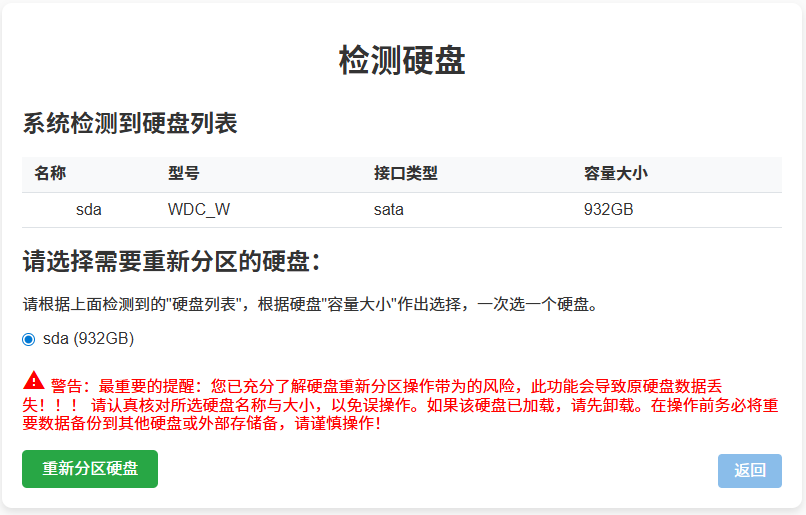
注意:硬盘重新分区操作会导致原硬盘数据丢失!!!请清楚知道自己在干什么。
警告:最重要的提醒:这是您主动打开“旧硬盘重新分区”开关,您已充分了解硬盘重新分区操作带来的风险,启用此功能会导致原硬盘数据丢失!!! 请在操作前务必将重要数据备份到其他硬盘或外部存储备,请谨慎操作!
开启【磁盘阵列】功能
这个功能,需要有一些电脑专业知识的人才比较好懂。适用于数据安全、数据备份等使用场景。磁盘阵列功能可以将多个硬盘组合成一个逻辑单元,提供数据冗余和性能提升。
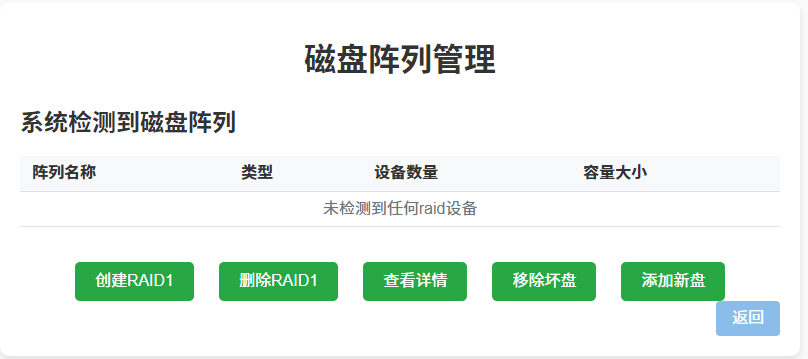
因当前型号的云盘主机HL-B1只提供了3个SATA硬盘接口,所以,当前版本的磁盘阵列工具只提供RAID1功能,包括创建、删除、加盘、换盘等功能。概念虽然抽象,但操作过程相对简单,可按功能菜单指引操作。RAID1的主要价值体现在以下几个方面:
1极高的数据安全性(容错能力):这是RAID1最核心的功能。只要镜像组中任意一块硬盘完好,所有数据就都是安全的,不会因单块硬盘的损坏而导致数据丢失。
2透明的数据恢复:当更换故障硬盘后,RAID1会自动将现存完好硬盘中的数据,完整地“重建”或“同步”到新硬盘中。
3存储成本高:这是它最明显的缺点。两块硬盘只能提供一块硬盘的可用容量,磁盘利用率只有50%。你需要花两份钱,但只能得到一份存储空间。
4最适用场景:数据安全放在第一位,非常重要的数据,不能容忍数据丢失。
四、相册自由备份,释放手机存储空间
方便快捷备份手机照片和视频,从此再也无需担忧因拍摄过多致使手机内存满了,再也不用删除照片了,再无手机内存焦虑。备份到云盘的手机照片大小、分辨率等保留原始照片质量,家人们可以随时随地登录云盘查看, 旅游期间所拍摄的照片、孩子成长过程中的记录随时随地翻看、下载、分享转发给朋友家人。
设置"相册备份"
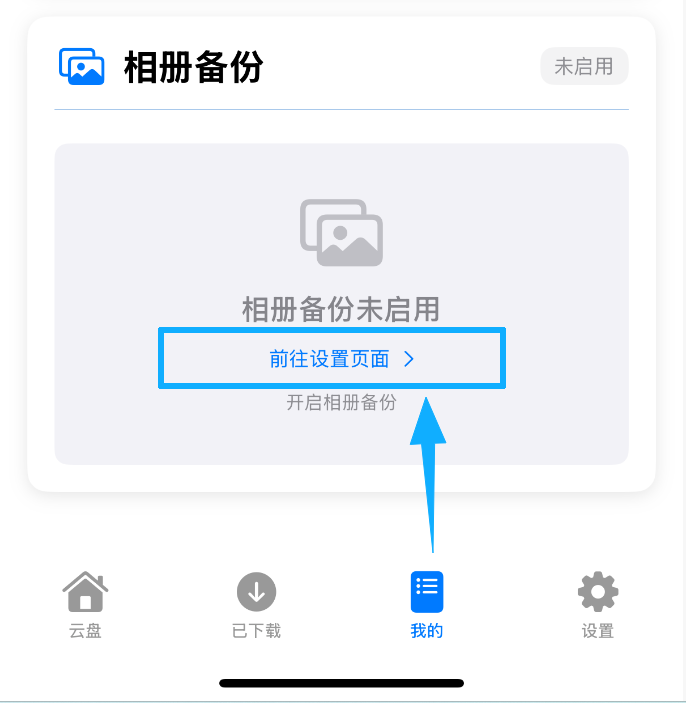
打开手机APP,在屏幕中间就能找到“相册备份”选项。如图所示:
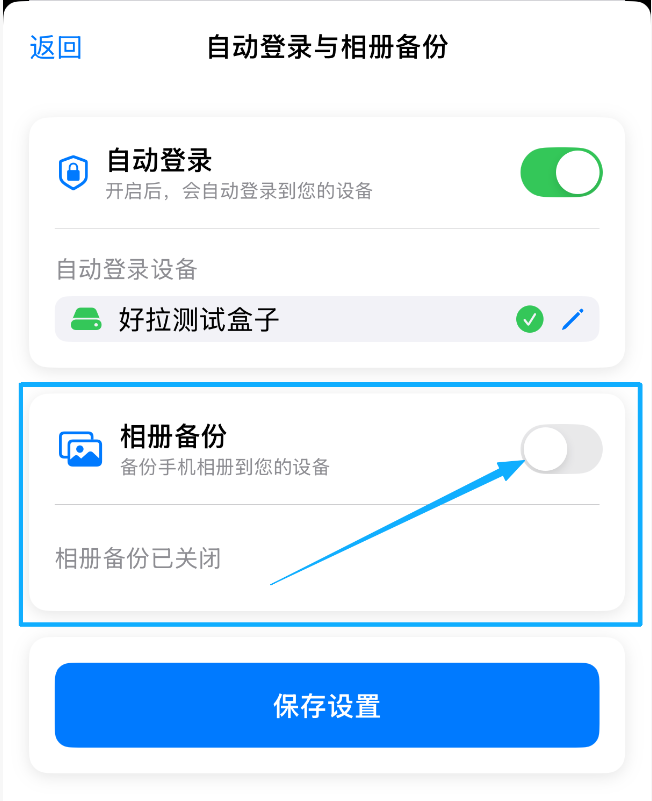
前往设置页面,打开相册备份开关。所图所示:
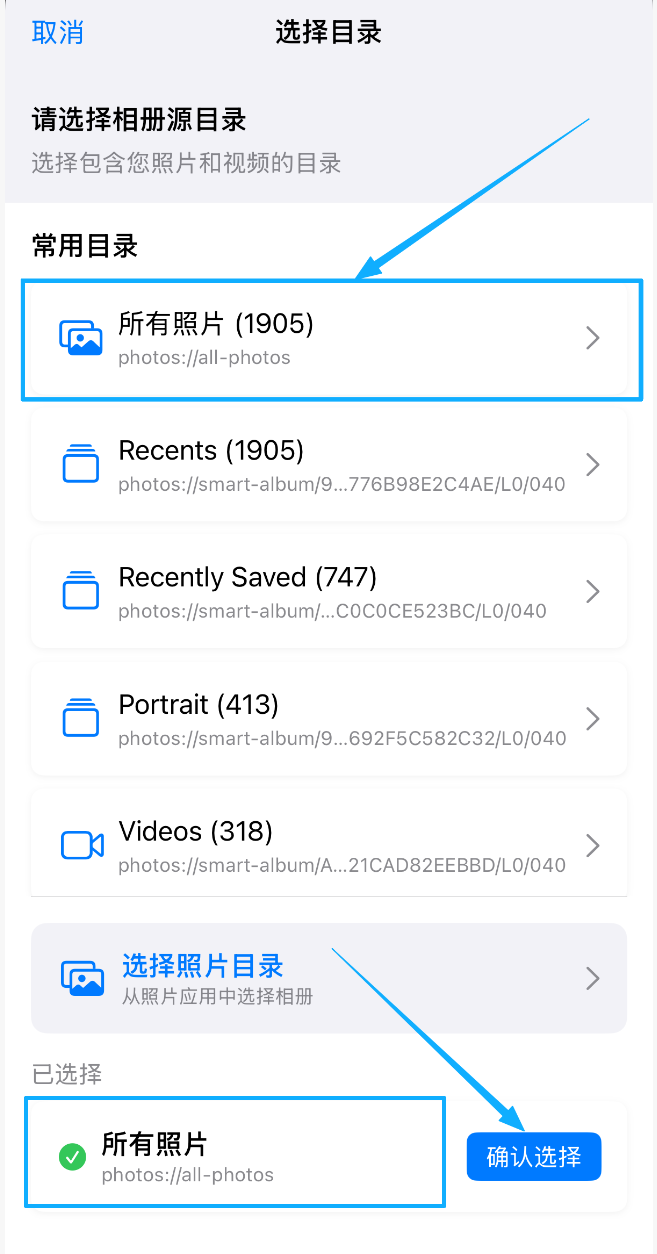
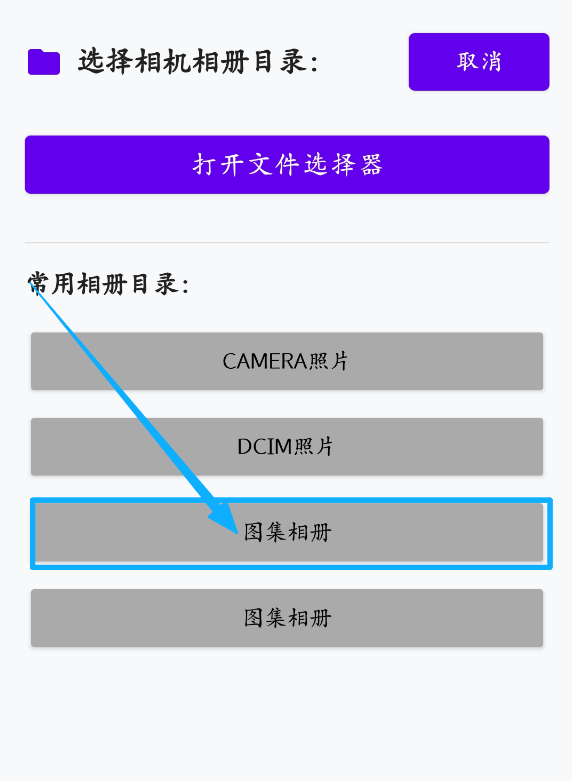
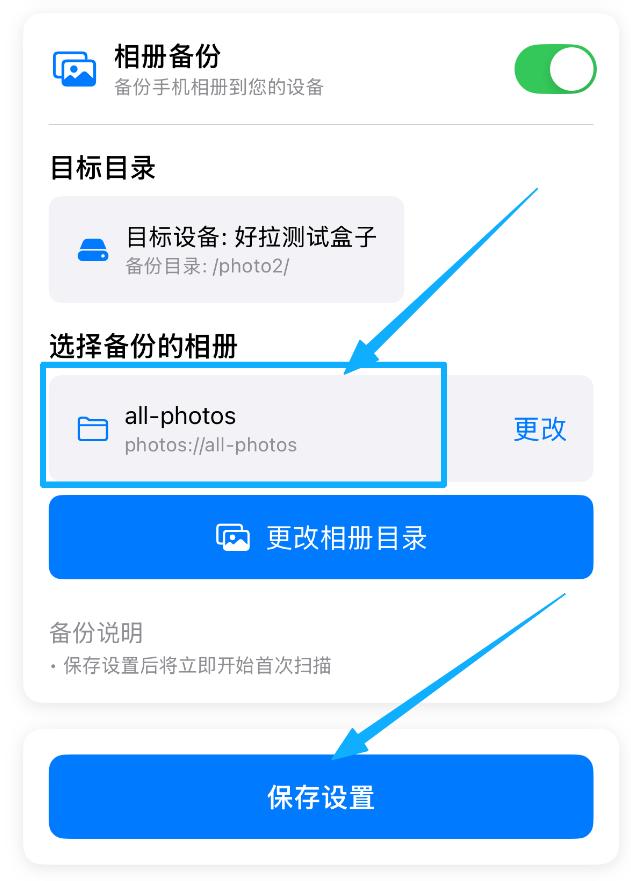
选择要备份的相册。所图所示:
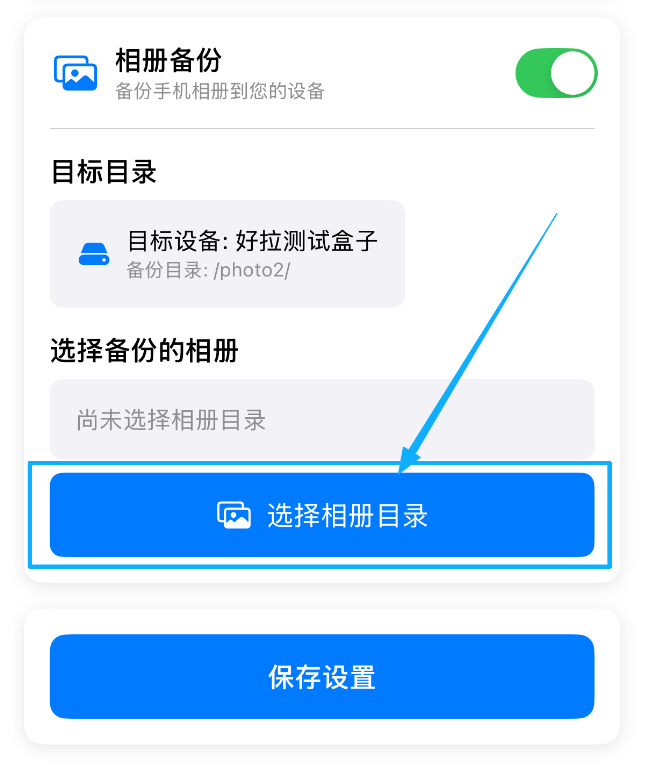
重要提示:关于相册源位置,每个人或每台手机的相册源都会不一样,包括系统自带相册,也会有第三方应用相册,包括“微信保存”、"QQ保存"、“截屏保存”等相册。每次只能设置一个相册源。但您可以手动自由选择更换相册源,同时在云盘上设置不同的相册备份位置,从而实现备份多个相册或不同手机相册的目标。例如:今天备份“相机胶卷”,明天切换到“截图”相册,并指定云盘内不同文件夹,灵活实现多相册管理。
苹果手机的相册源位置示例:
安卓手机的相册源位置示例:
确认选中相册源目录后,点击"保存",保存设置后将会开始首次扫描。所图所示:
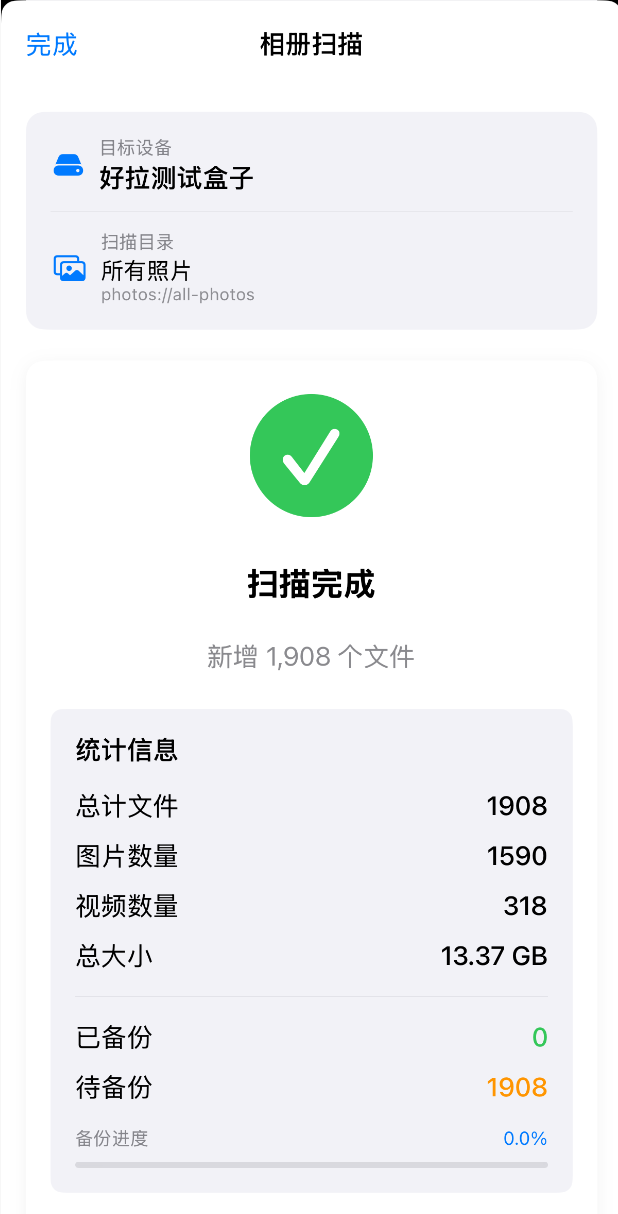
• 总文件数:相册中所有照片和视频的总数量
• 图片数量:照片文件的数量
• 视频数量:视频文件的数量
• 总大小:所有文件的总存储空间占用
返回相册备份主页,这里会显示有关相册备份的几个重要信息,包括的“相册源位置”,重新“扫描相册”按钮,统计信息显示,"相册备份管理"入口。所图所示:
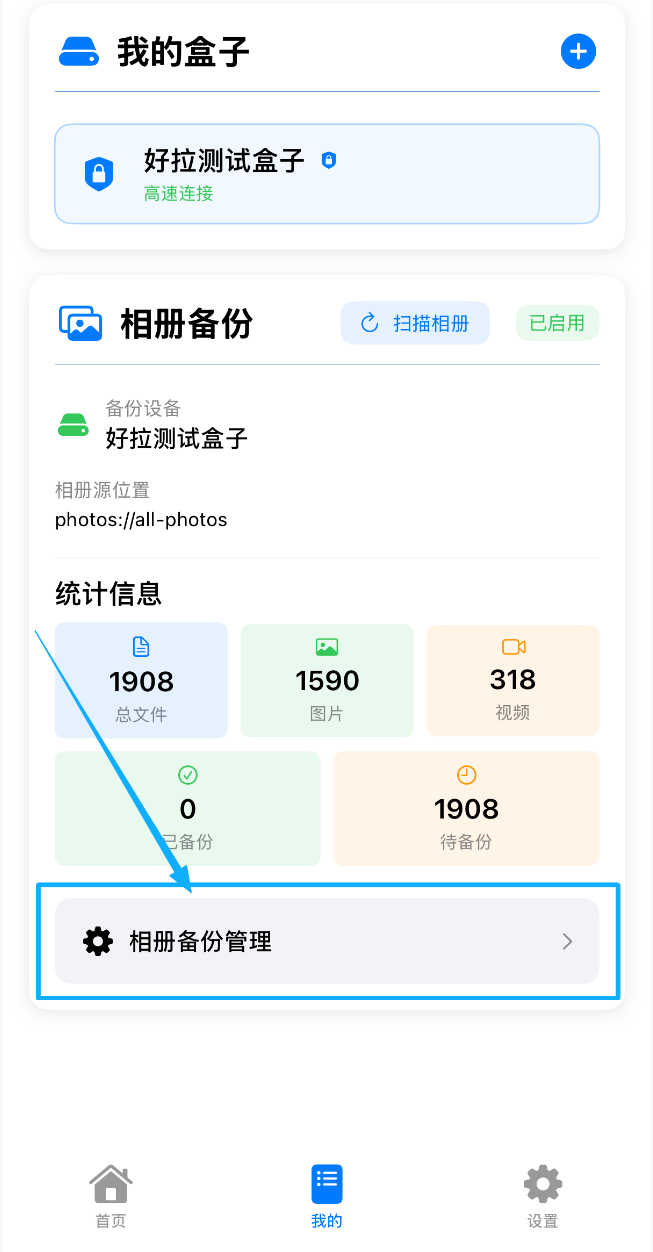
点击“相册备份管理”按钮,进入相册备份的管理界面。
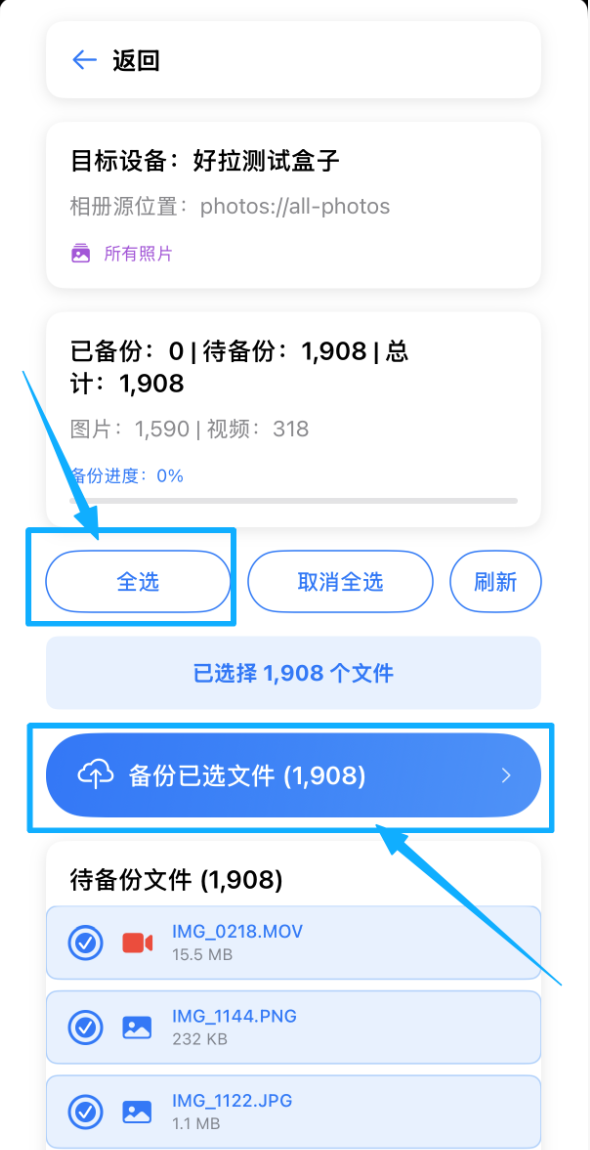
点击"全选",选中全部文件,再点击"备份已选文件"进行上传。如果相册数量非常多,全选上传会比较耗时。也可以单选、多选,还可以点“+100”按钮,可多次点击,每按一次自动选择100张照片,适合在空闲时间进行小批量备份上传。照片的选择顺序是按照片的拍摄时间,从早到晚排列的。
至此,手机相册里的照片就会上传到云盘了。还可以在云盘设置不同的相册备份位置,实现多相册管理。具体APP使用方法,请点击链接【自动化设置指南】查看。
五、所见即所存,与桌面电脑硬盘一样的分层存储结构。
我的云盘的存储,所见即所存,完全遵循硬盘存储分层结构。
家目录
登录云盘后,在视图的左上角有个"家"图标,我们称之为"家目录"。这是整个云盘存储空间的顶层根目录,在任何其它层级的目录里,点击这个"家"图标后,就会跳转回顶层根目录。也可以点击左侧菜单栏的"我的文件",也是跳转回顶层根目录。
硬盘存储分层结构示意图
“家目录”是顶层根目录、硬盘存储空间为第二级目录。目录层级关系如下:家目录 → 硬盘空间 → 文件夹(多层级子文件夹) → 具体文件。以下是一个常规的硬盘存储分层结构示意图:
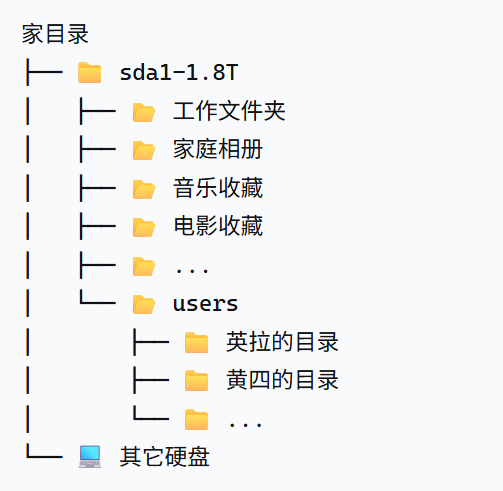
以下是手机APP操作界面的硬盘存储分层结构示意图:
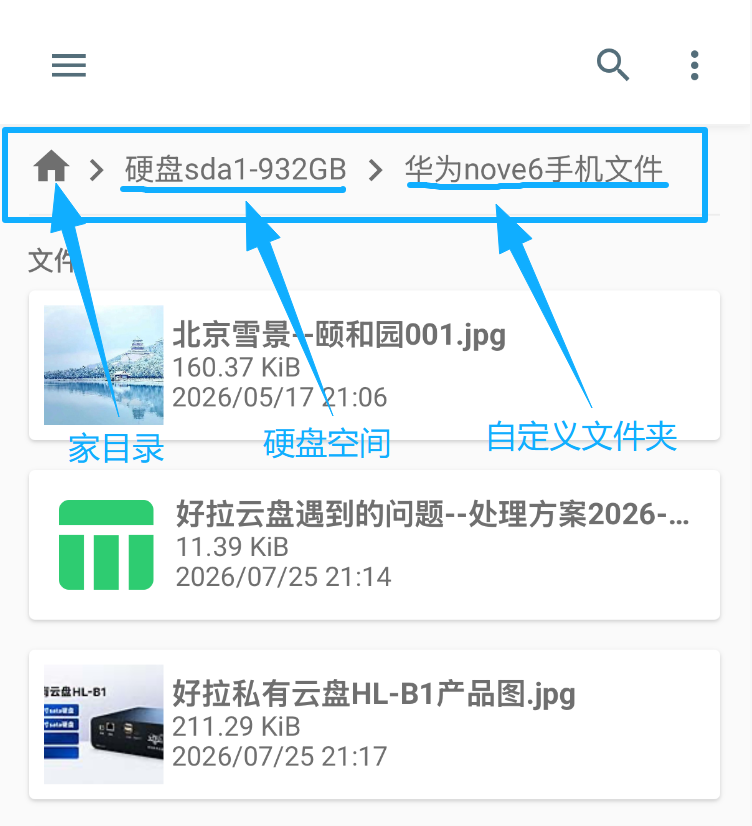
可通过左侧菜单栏的“新建文件夹”,您可以在任意层次,自由创建和管理文件夹结构。与桌面电脑一样,可以新建、重命名、删除、复制、移动文件夹。
文件自由管理
文件管理的常用操作包括:下载、分享、重命名、复制、移动、删除等。
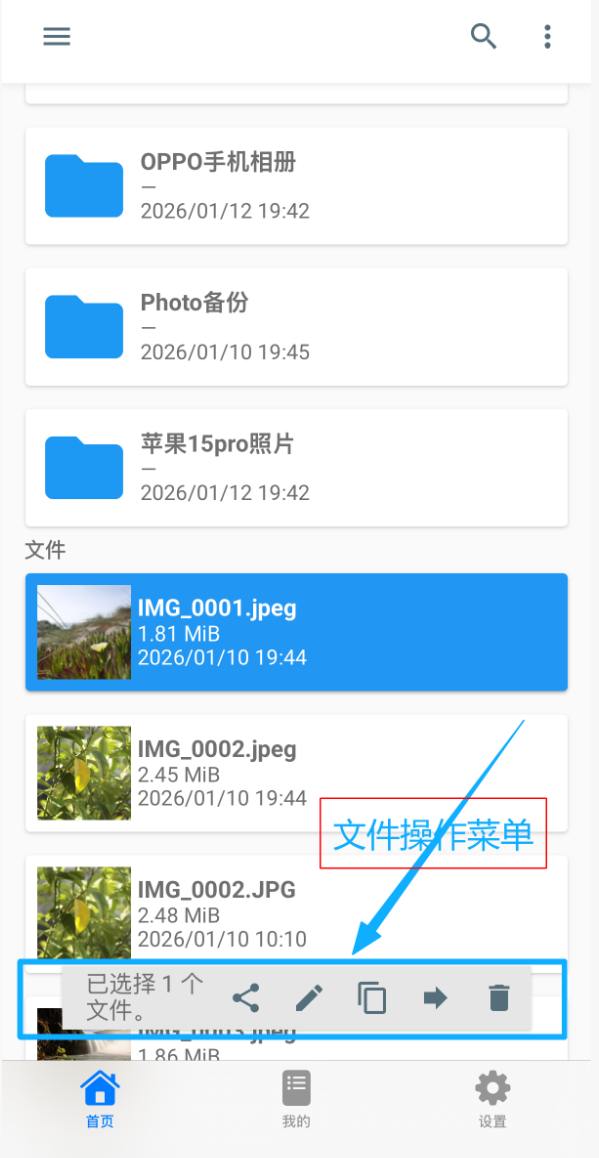
选中要操作的文件后,常用操作菜单会自动出现在屏幕的底部。可单选、多选。
重要提示:多选功能,电脑端可以按住
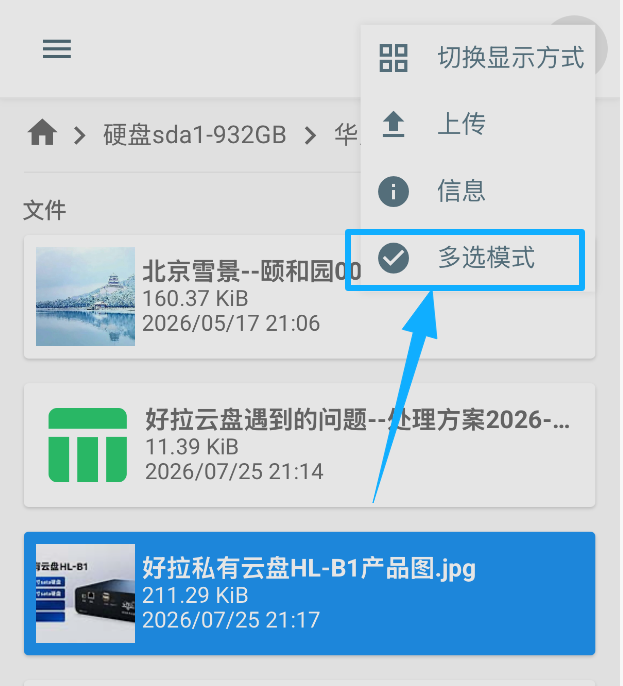
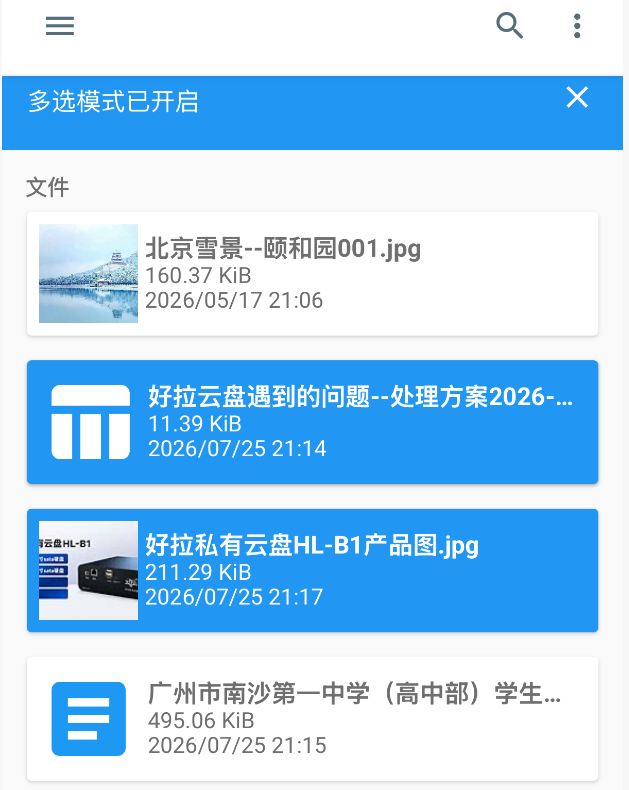
六、多格式在线预览,即点即看
支持多种文件格式的在线预览,无需下载即可查看文件内容。
1图片格式:JPG、JPEG、PNG、GIF、BMP、HEIC等
2视频格式:MP4、MOV、AVI等主流格式
3音频格式:MP3、AAC、FLAC
4文档格式:PDF、Word、Excel、PowerPoint等
5纯文本文件
我的云盘操作界面,分成文件夹、文件两大类别,其中文件类别支持多种文件格式显示,所图如示:
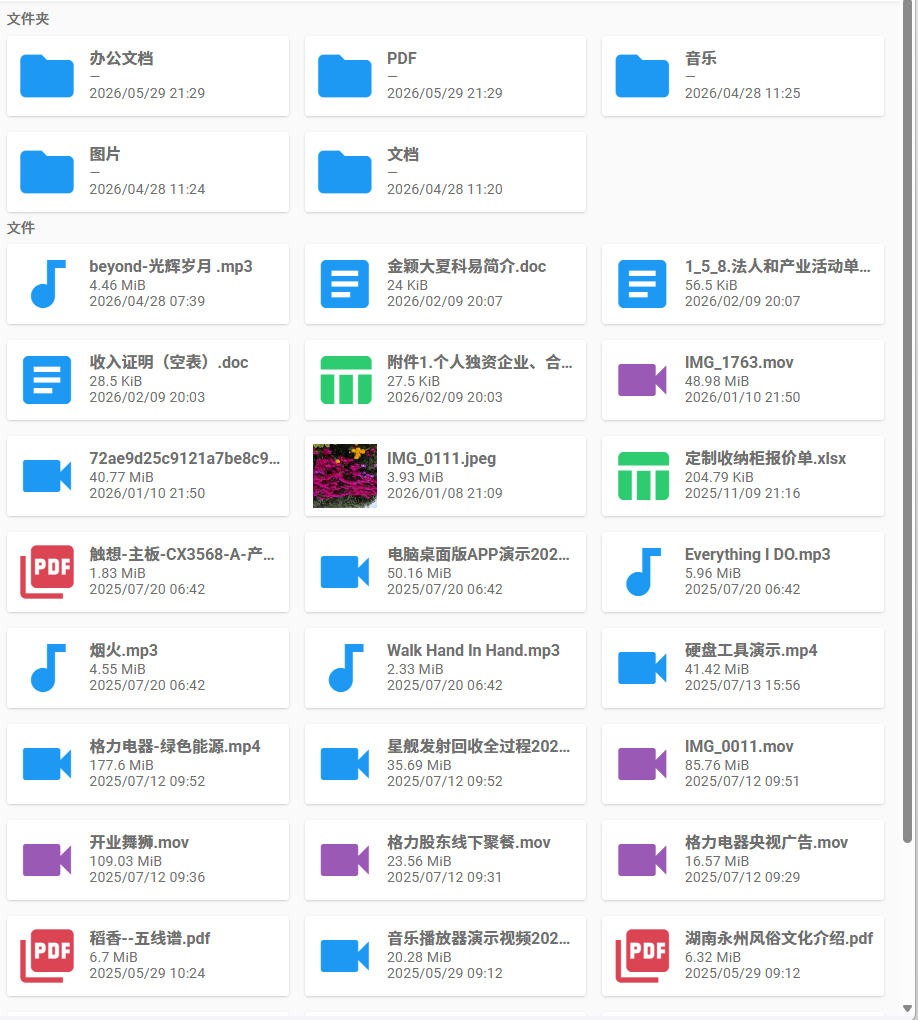
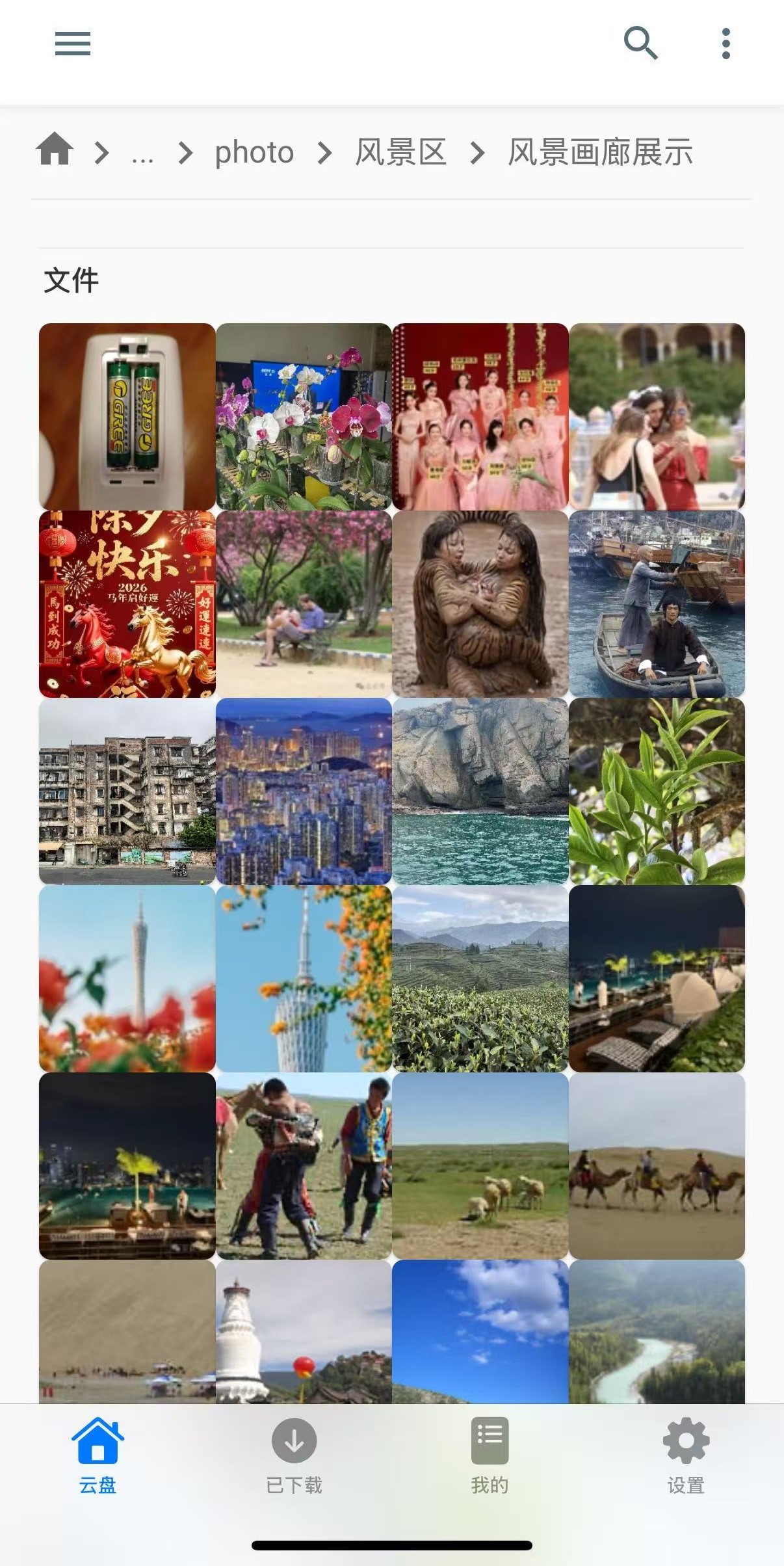
在线预览图片,还可以切换成画廊模式,所图如示:
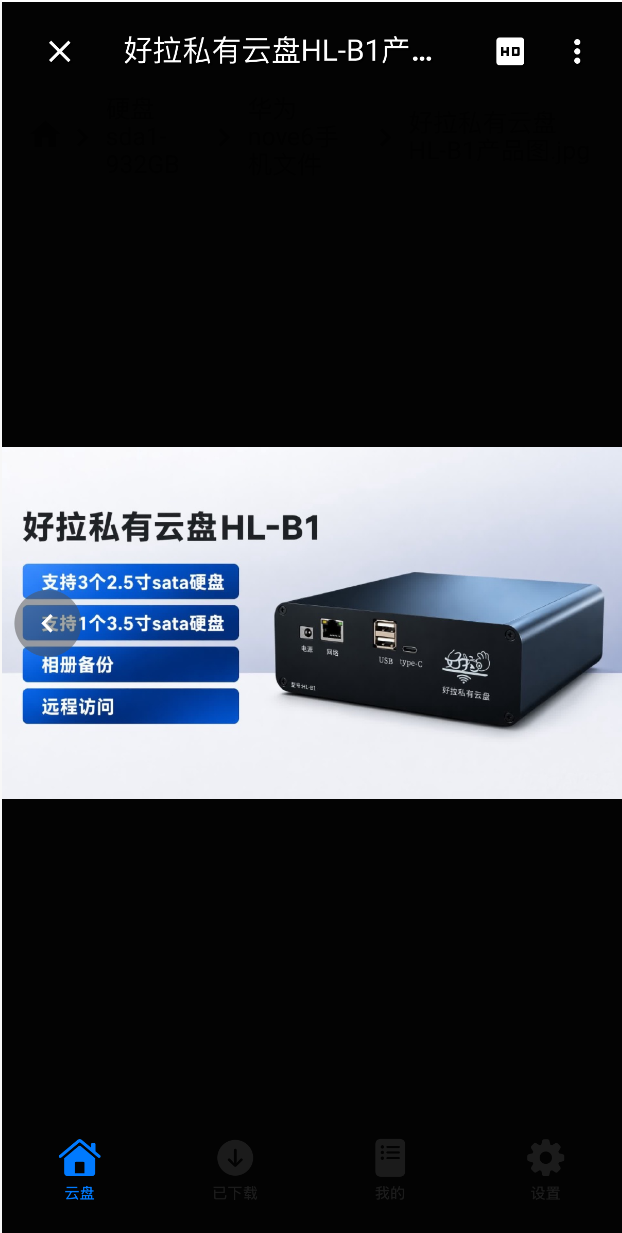
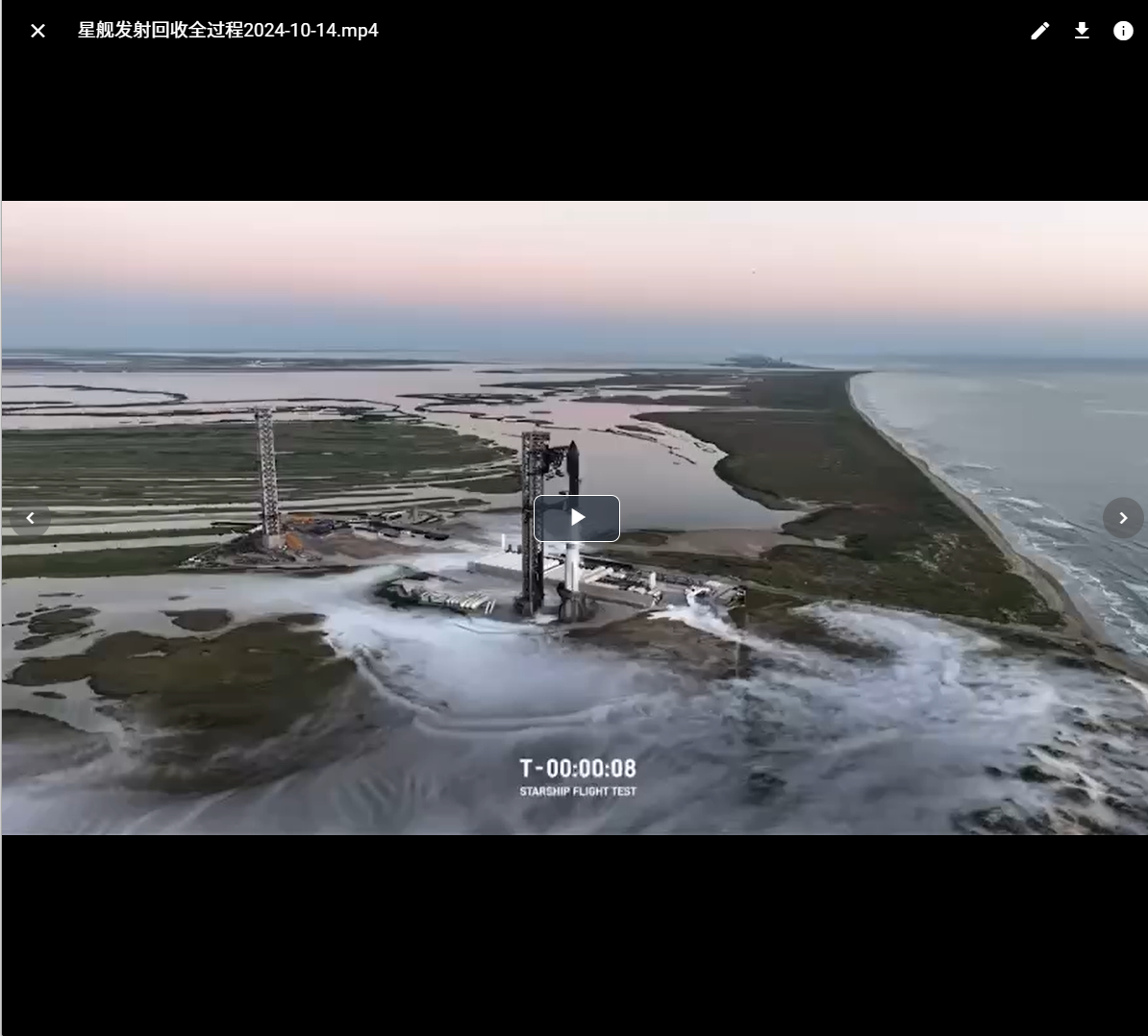
在线预览视频,可以直接播放,在线观看,所图如示:
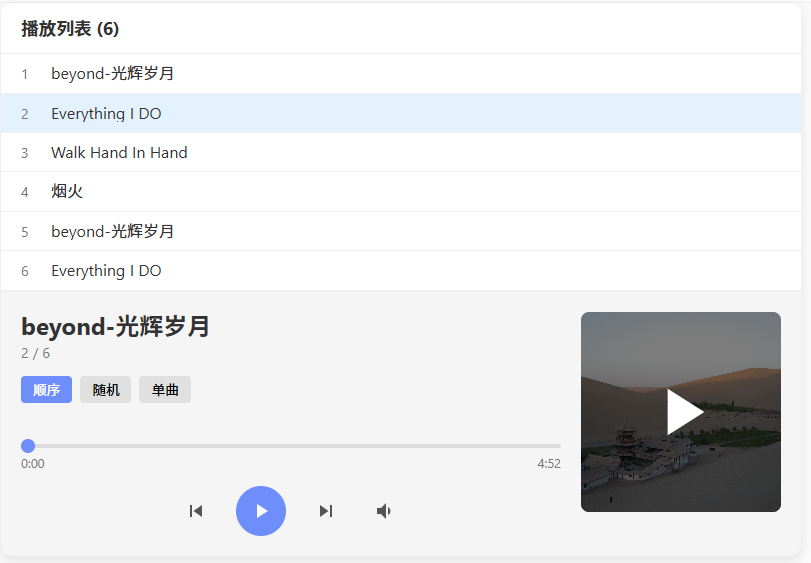
在线播放音频文件,可以直接播放mp3歌曲,自动生成播放列表(为适应屏幕,播放列表只显示6首歌曲),所图如示:
在线预览文档,包括PDF、Word、Excel、PowerPoint、txt文本等格式,可以通过“分享”按钮直接分享到微信、QQ等第三方APP,所图如示:
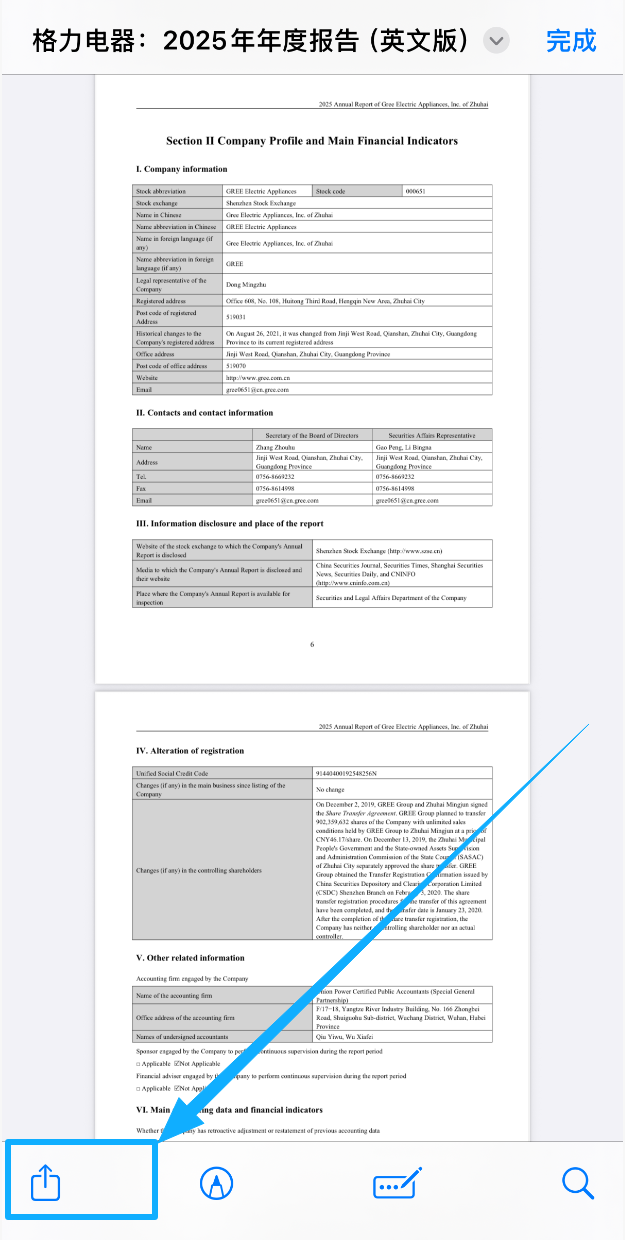
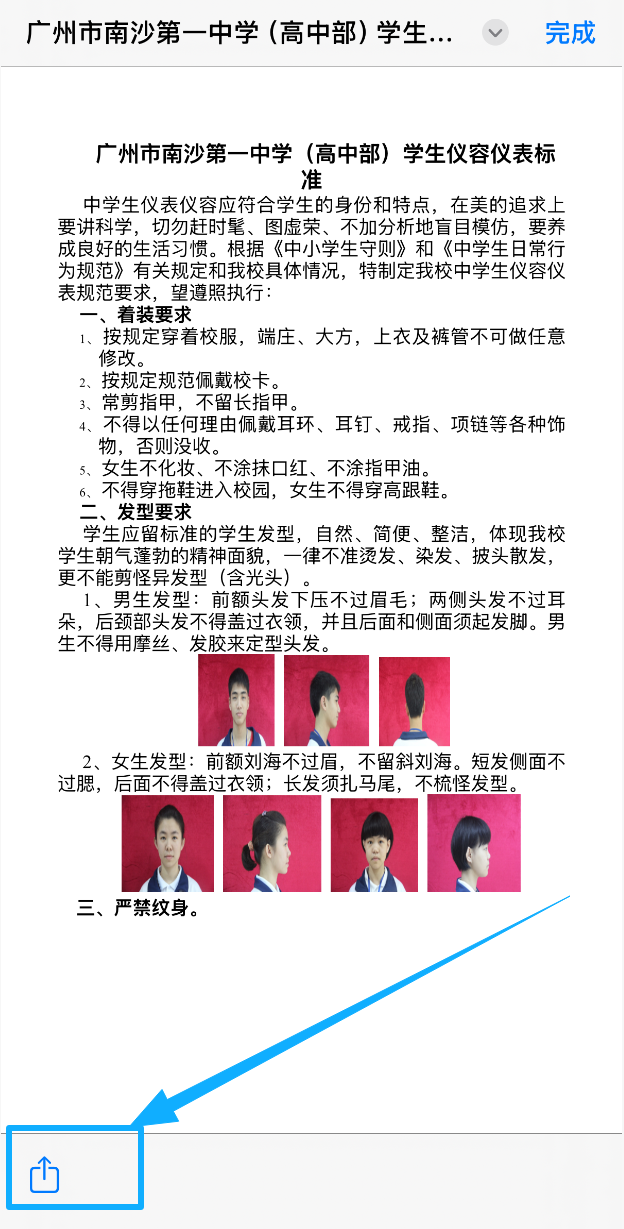
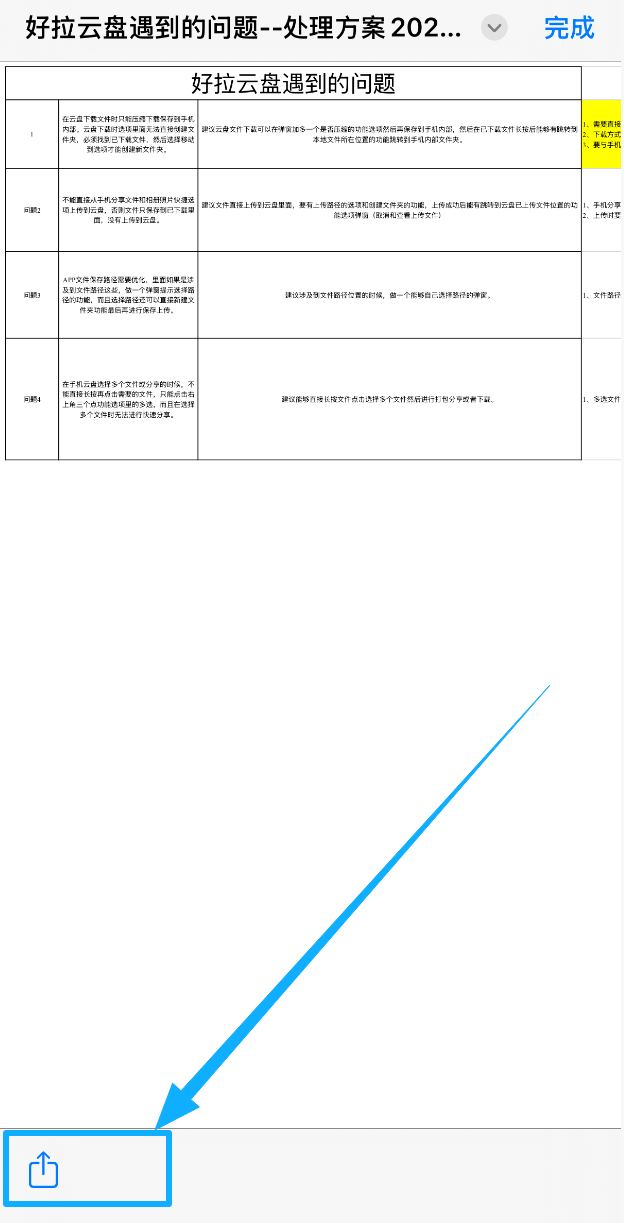
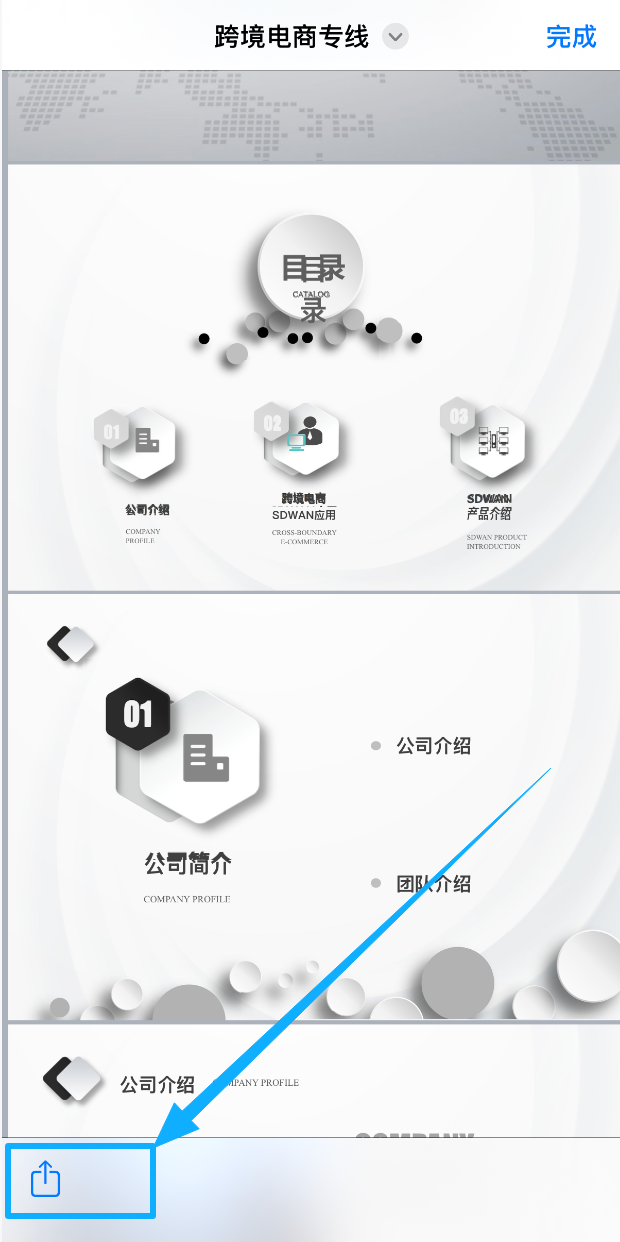
友好提示:在线预览功能,只可查看,不可编辑。编辑功能,请将文件下载到手机或电脑端后,选用文件的原生应用打开编辑。
七、多设备跨平台使用,文件共享、分享,实时交换文件。
好拉私有云盘,已推出苹果iOS、华为鸿蒙、安卓、win11电脑桌面端等多平台应用APP。并且已在苹果App Store、华为应用市场和腾讯应用宝上线。
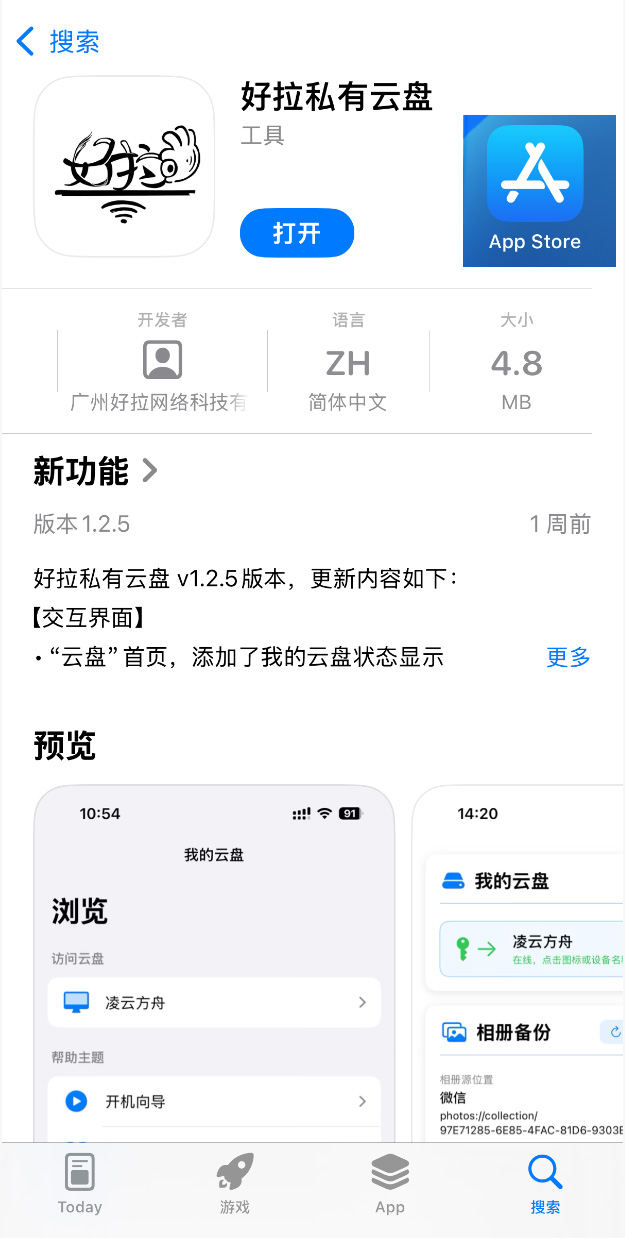
苹果版APP可用于苹果手机、平板、Mac电脑,苹果应用商店App Store上架截图,可搜索“好拉私有云盘”找到,所图如示:
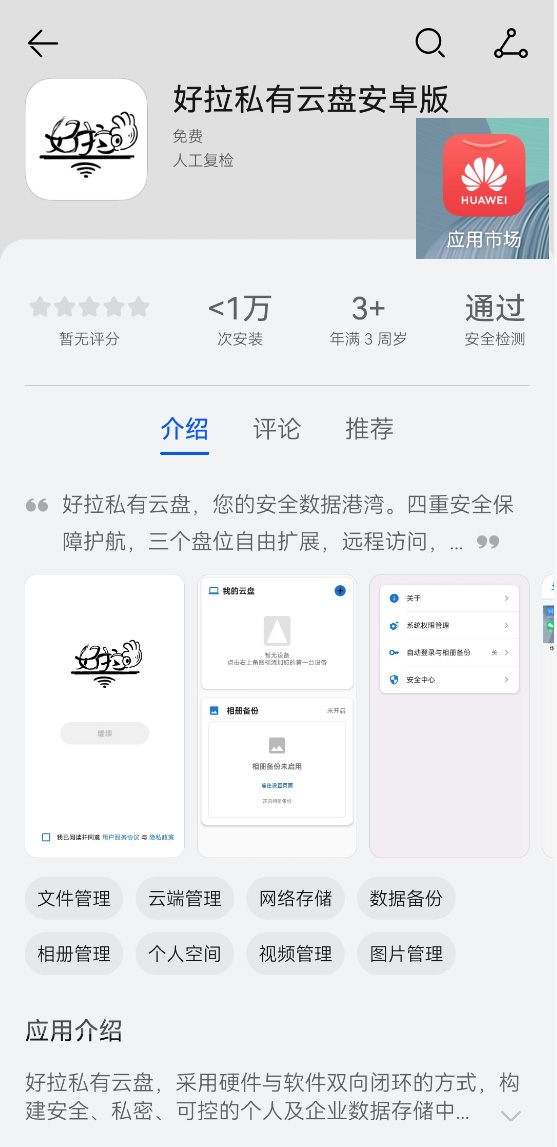
华为应用市场上架截图,可搜索“好拉私有云盘”找到,所图如示:
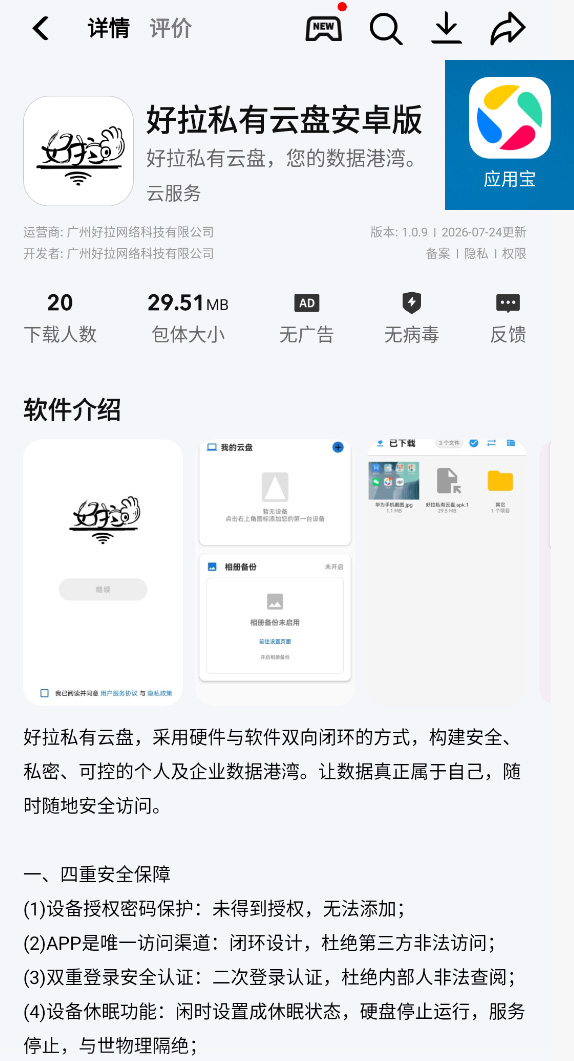
安卓手机通用版本,在腾讯应用宝上架截图,可搜索“好拉私有云盘安卓版”找到,所图如示:
电脑桌面windows版本,可通过广州好拉网络科技有限公司官网下载,下载地址 好拉私有云盘电脑桌面版
用户可在不同设备安装APP,实现文件的跨平台共享和同步。
一张阿姨有两部手机,华为手机、苹果手机。都安装APP后,将两部手机照片汇总到云盘同一相册,或为每台手机创建不同目标相册。每台手机都可以翻看其他设备上的照片。同时通过APP的分享功能,将照片通过微信、QQ等第三方APP分享给朋友。
二李叔叔有笔记本电脑和智能手机,都安装了APP,将手机相册备份到云盘后,在笔记本电脑打开APP翻看照片,看得又清晰,操作更方便。
三马总项目有5个成员,每个成员都可以通过不同设备访问、下载、分享项目文件。
四黄工习惯在windows上编辑代码,做iOS项目开发时,他在两台电脑win11与苹果电脑都安装APP后,从win11上传代码文件到云盘,然后在mac电脑端将代码文件下载下来执行编译调试。
五徐总经常出差谈项目,在办公室将项目文件处理好后上传到云盘,与客户见面后,直接从手机端打开云盘文件进行展示。
八、智能远程访问,无须设置复杂网络参数。
智能APP
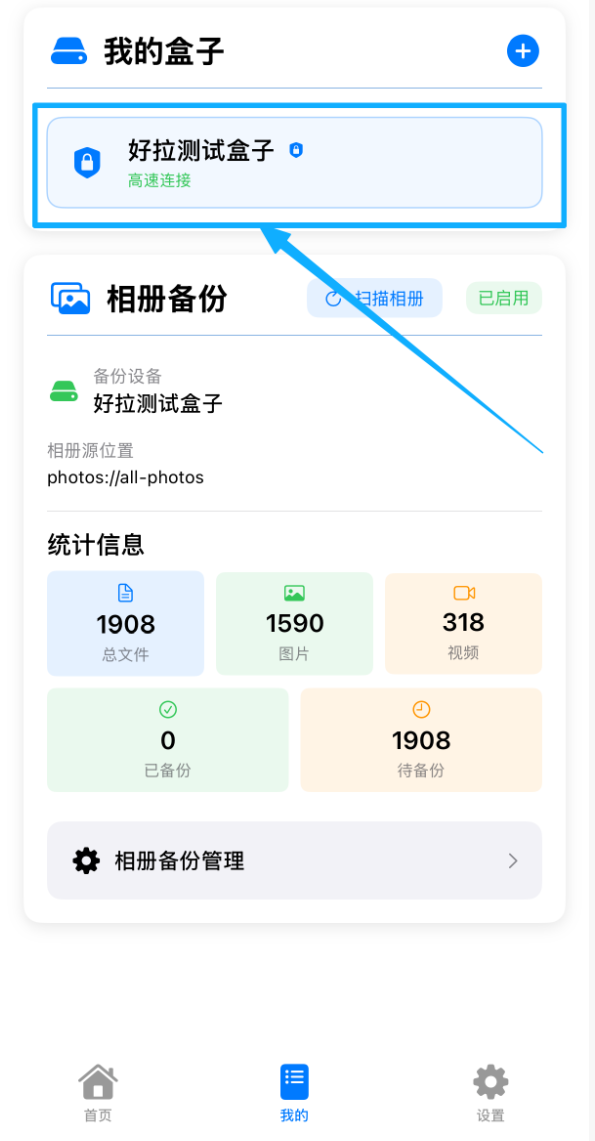
在安全篇已提到的:“好拉私有云盘,采用硬件、软件双向闭环的方式,来确保访问、数据的安全性”。APP集成了智能路由技术,会通过智能算法自动选择最优路径,实现高效、稳定的远程访问体验。点击我的云盘列表里的云盘名称或图标,无论你身在何处,都可以随时随地打开我的云盘。
无需手机号码注册会员
充分尊重个人隐私,不需要手机号码注册会员,而是由云盘主人或管理员掌握用户管理权限,可创建、删除用户。每个用户不需要手机号码注册会员,就可以使用APP,匿名使用,即可享受便捷的远程访问服务。
